
Anwendungsfall
Werkzeug und Fahrzeuge
Du hast mehrere Transporter oder Baustellen und willst wissen, wo welches Werkzeug ist? Mit der Vorlage legst du die Werkzeugliste an und druckst Etiketten. Dann fotografierst du den Laderaum oder das Regal mit der App Scan2List und siehst sofort, was fehlt.
Wo stehst du?
Je nachdem, was du schon hast, brauchst du die Vorlage gar nicht oder nur für einen Teil.
Weg A
Liste ist fertig
Deine Geräteliste ist komplett, dann lädst du sie direkt in die App.
Weg C
Etiketten fehlen
Die meisten Werkzeuge haben keinen Barcode und brauchen eine Nummer.
Weg D
Noch keine Liste
Am einfachsten nimmst du die Vorlage unten und trägst jedes Gerät ein.
Deine Werkzeugliste
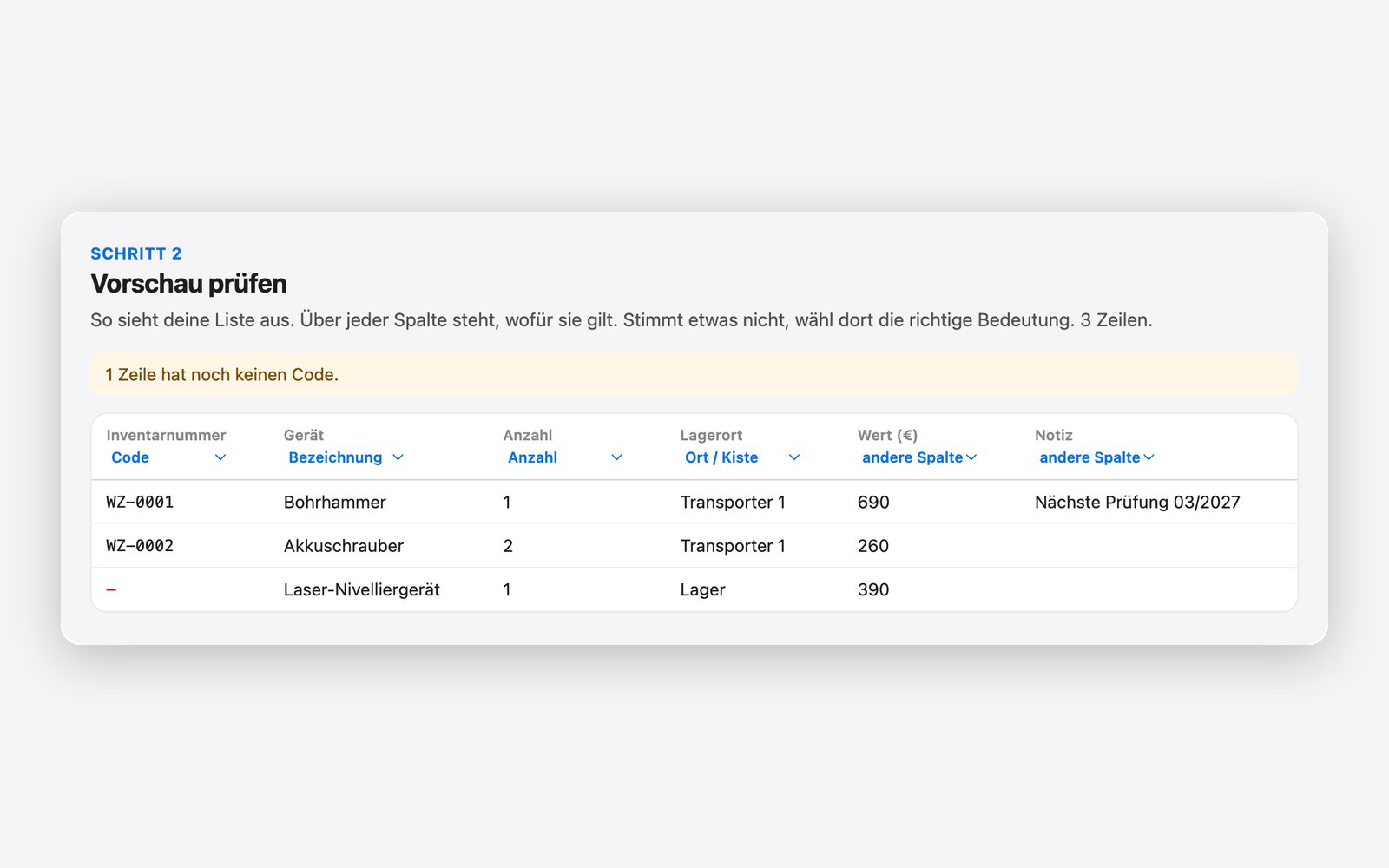
Lade die Vorlage herunter und trag dein Werkzeug ein. Bei jedem Gerät steht, wo es hingehört, zum Beispiel Transporter 1 oder Lager.
| Inventarnummer | Gerät | Anzahl | Lagerort | Wert (€) | Notiz |
|---|---|---|---|---|---|
| WZ-0001 | Bohrhammer | 1 | Transporter 1 | 690 | Nächste Prüfung 03/2027 |
| WZ-0002 | Akkuschrauber | 2 | Transporter 1 | 260 | |
| Laser-Nivelliergerät | 1 | Lager | 390 |
Die Vorlage füllst du in Excel, Numbers oder Google Sheets aus. Im Generator erstellst du danach Codes und Etiketten und speicherst die Liste für die App.
So geht’s
Werkzeug ist selten gestohlen, sondern meistens nur woanders: im anderen Transporter, auf der letzten Baustelle oder beim Kollegen. Mit Scan2List bekommt jedes Gerät eine Nummer und einen festen Platz. Ein Foto vom Laderaum zeigt dir, ob alles da ist, bevor du losfährst.
am Computer
1. Liste anlegen
Lade oben die Vorlage herunter und trag jedes Gerät ein, das einen eigenen Platz hat, vom Bohrhammer bis zum Messgerät. Kleinteile wie Bits fasst du als Set zusammen. In der Spalte „Lagerort“ steht, wo das Gerät hingehört, zum Beispiel Transporter 1, Transporter 2 oder Lager. In die Notiz kannst du den nächsten Prüftermin schreiben, etwa für die Prüfung elektrischer Geräte. Hast du schon eine Inventarliste in Excel, lädst du sie direkt in den Generator.
am Computer
2. Etiketten drucken
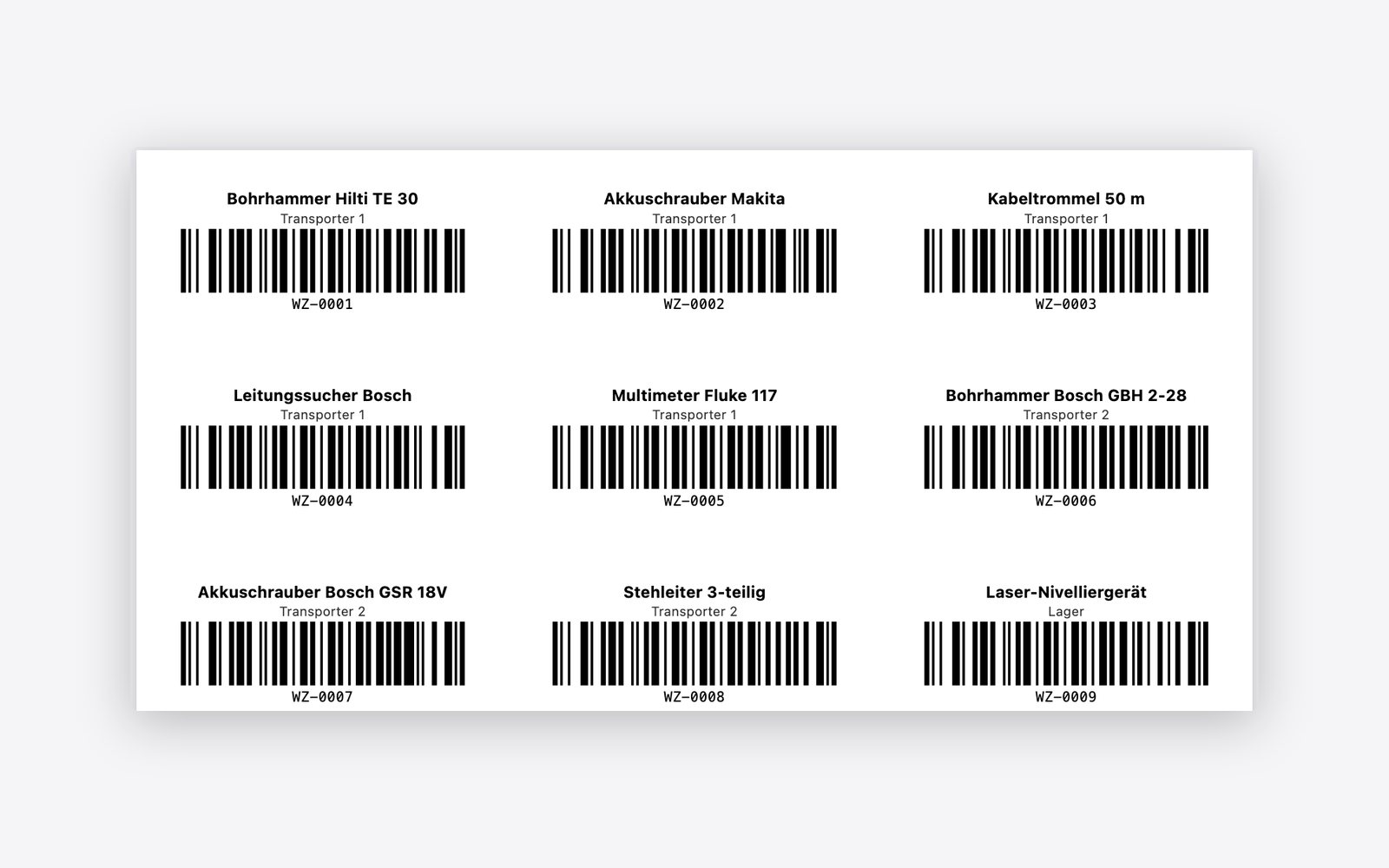
Lade die Liste in den Generator und klick auf „Codes erstellen“. Jedes Gerät bekommt eine Nummer wie WZ-0001. Kleb das Etikett auf den Koffer oder direkt aufs Gerät, an eine glatte Stelle, die nicht heiß wird und nicht ständig in der Hand liegt. Für die Baustelle halten Folien-Etiketten oder ein Streifen Klebeband über dem Etikett länger. Zusätzlich kannst du ein großes Etikett für jeden Lagerort drucken und innen an die Fahrzeugtür kleben.
am Computer auf dem iPhone
3. Liste aufs iPhone bringen
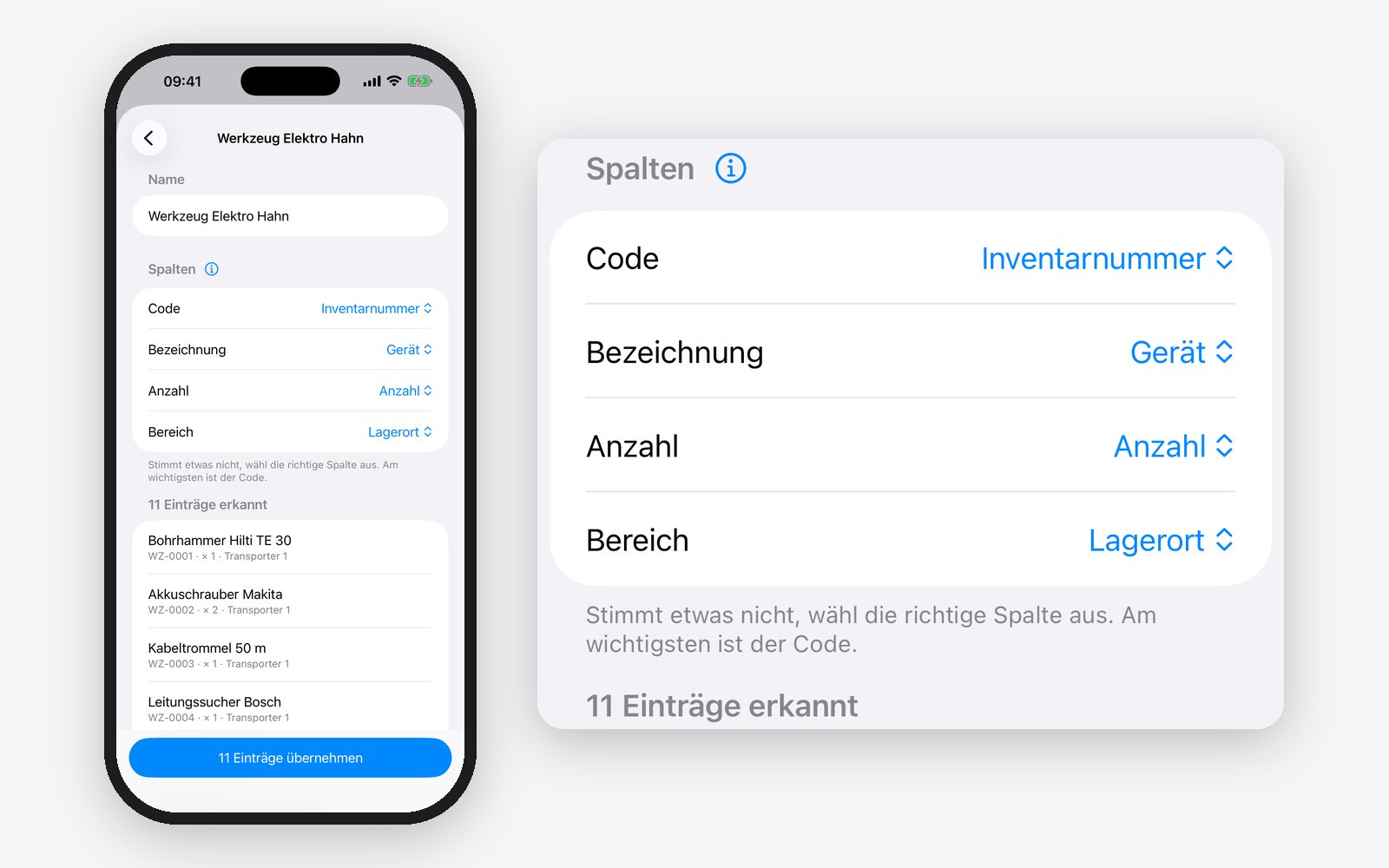
Speicher die Liste im Generator mit „CSV speichern“, oder speicher die ausgefüllte Vorlage als CSV. Schick die Datei an dein iPhone, per AirDrop, als Mail an dich selbst oder über iCloud Drive. In Scan2List tippst du unten auf „Inventur“, dann auf „Inventur starten“ und „Liste laden“. Die App legt für jeden Lagerort einen eigenen Bereich an, also für jeden Transporter und das Lager.
auf dem iPhone
4. Laderaum fotografieren
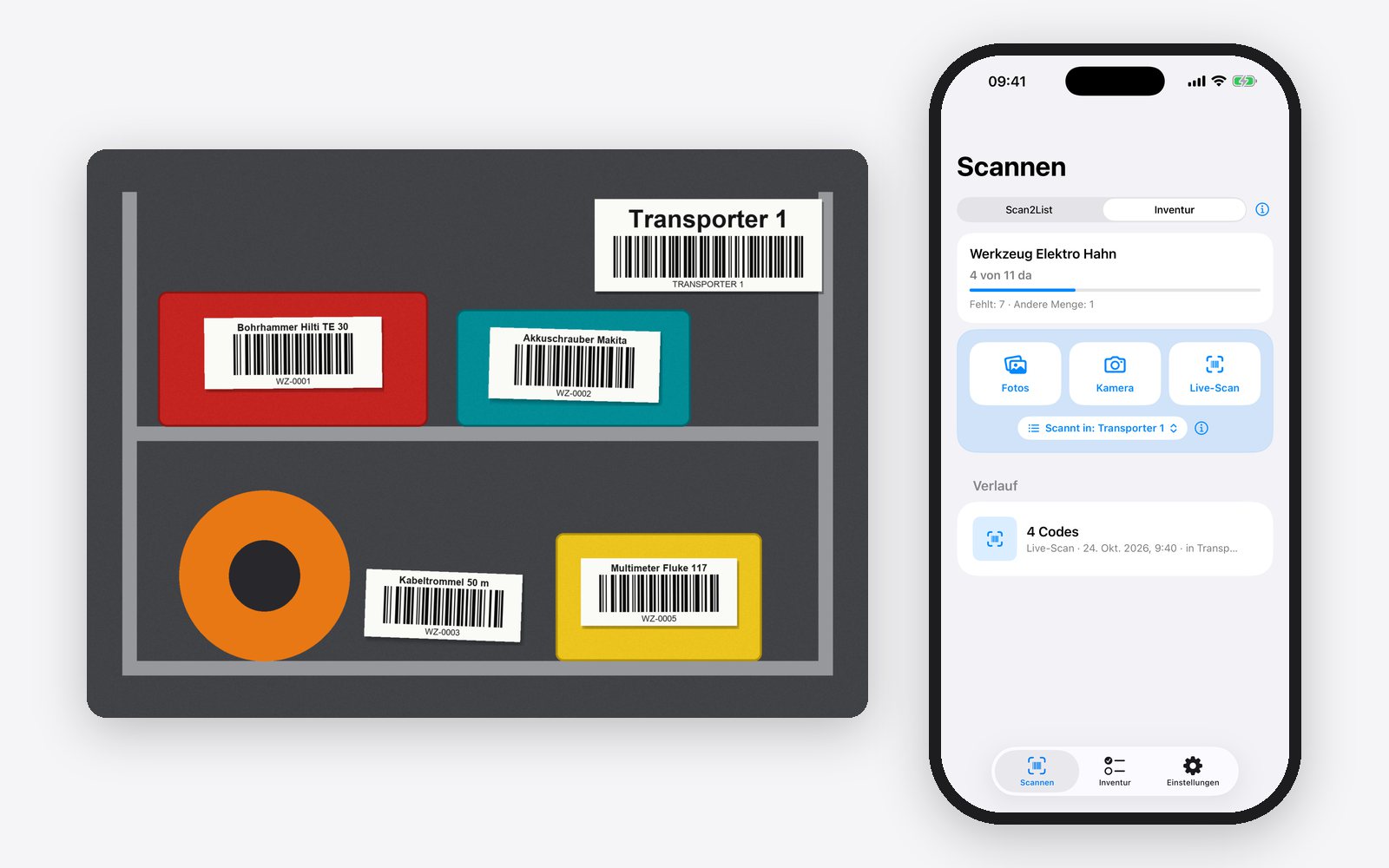
Wähl unter „Scannt in“ das Fahrzeug, zum Beispiel Transporter 1, und fotografiere das Regal im Laderaum. Die App erkennt alle Etiketten auf einem Foto gleichzeitig. Ein Laderaum ist so in einer Minute geprüft, zum Beispiel morgens vor der Abfahrt oder freitags beim Abstellen. Geräte, die auf keinem Foto sind, holst du mit dem Live-Scan nach.
auf dem iPhone
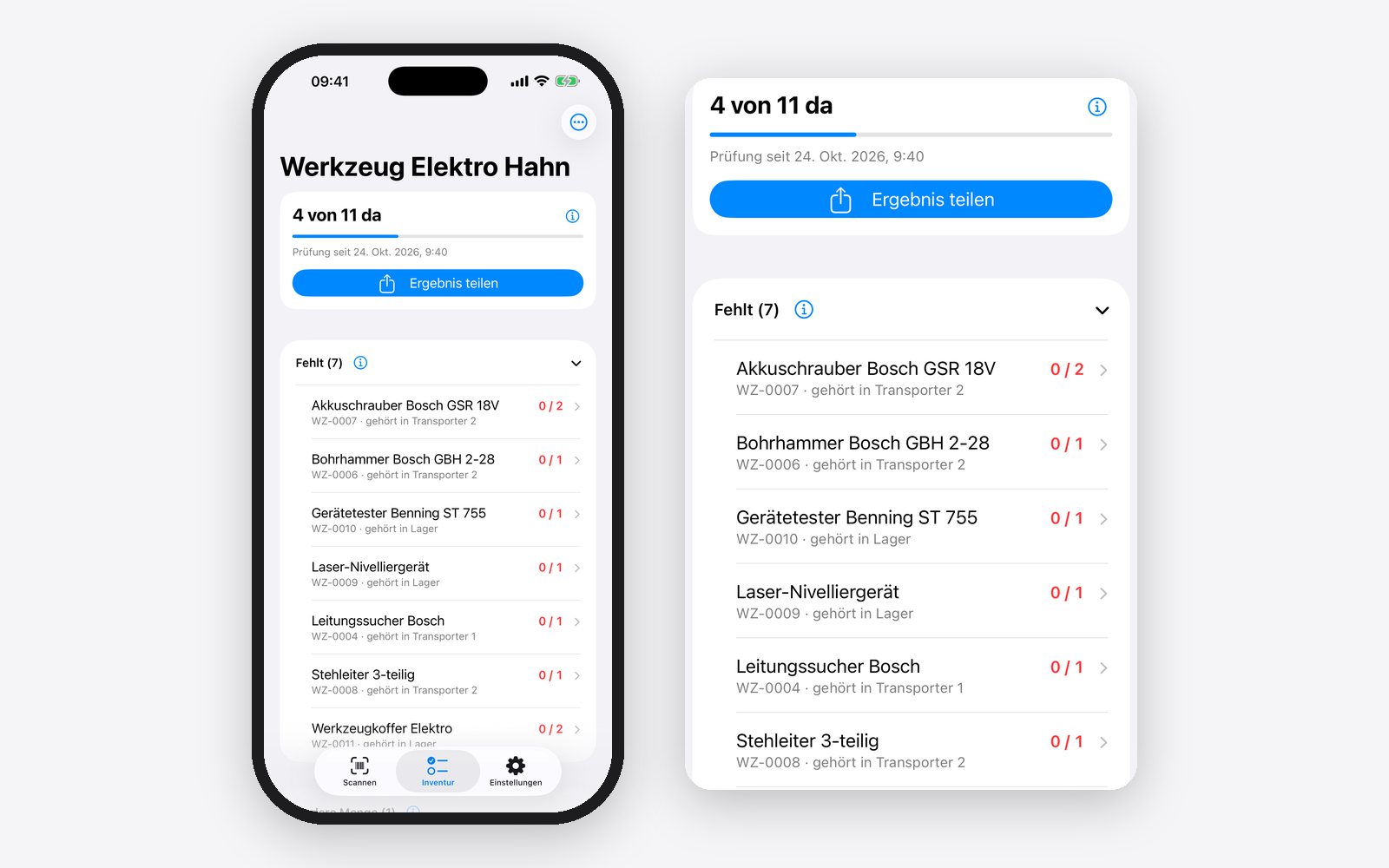
5. Sehen, was fehlt
Im Tab „Inventur“ steht unter „Fehlt“, welches Gerät nicht da ist und wo es hingehört, zum Beispiel „Leitungssucher Bosch, gehört in Transporter 1“. Unter „Andere Menge“ siehst du, wenn von zwei Akkuschraubern nur einer im Fahrzeug ist. So rufst du gleich den Kollegen an, statt auf der Baustelle zu suchen. Am Ende teilst du das Ergebnis als Tabelle, zum Beispiel für die jährliche Inventur.
Was dir das bringt
Du suchst nicht mehr auf der Baustelle nach einem Gerät, das im anderen Transporter liegt. Ein Foto pro Fahrzeug reicht, um zu wissen, ob alles an Bord ist. Mit der Liste weißt du jederzeit, welches Werkzeug ihr habt und was es wert ist, und die Prüftermine stehen gleich daneben. Vorlage, Generator und App sind kostenlos, und du brauchst keine teure Software für die Werkzeugverwaltung.
Wie du eine Werkzeugverwaltung Schritt für Schritt aufbaust, liest du im Ratgeber Werkzeugverwaltung im Handwerk.
Fragen
Wie oft sollte ich prüfen?
Für Fahrzeuge reicht oft ein kurzer Check pro Woche oder beim Beladen. Die ganze Liste prüfst du einmal im Jahr, zum Beispiel zur Inventur.
Hält ein Papier-Etikett auf Werkzeug?
Auf Koffern meistens ja. Direkt auf Geräten halten Folien-Etiketten länger, oder du klebst einen Streifen durchsichtiges Klebeband darüber.
Kann ich Prüftermine eintragen?
Ja, in der Spalte Notiz. Sie steht mit in der Datei, die du in Excel öffnen kannst. An den Termin erinnert die App aber nicht.
Kostet das etwas?
Die Vorlage und der Generator sind kostenlos. Die App ist auch kostenlos, sie zeigt Werbung. Mit Pro ist die Werbung weg.
Hinweis: Das Ergebnis ist nur so genau wie deine Liste, deine Etiketten und deine Fotos. Wir übernehmen keine Gewähr. Scan2List ersetzt keine vereinbarte Prüfung, zum Beispiel mit einem Verleih oder einer Versicherung, und keine Rechts- oder Steuerberatung. Mehr dazu im Impressum.