
Caso de uso
Inventario con tu iPhone
¿Haces inventario en tu tienda, almacén o club? Con la plantilla preparas tu lista de inventario. Después fotografías tus estantes con la app Scan2List y ves al momento qué falta y dónde no cuadra la cantidad.
¿Desde dónde empiezas?
Según lo que ya tengas, puede que no necesites la plantilla, o solo una parte.
Camino A
Mi lista está completa
El stock de tu TPV lo puedes cargar directamente en la app.
Camino B
A mi lista le faltan entradas
Faltan artículos nuevos o productos propios en la lista de tu TPV.
Camino C
Me faltan etiquetas
Productos propios, a granel o con el código dañado necesitan una etiqueta.
Camino D
Todavía no tengo lista
Si tus artículos tienen código de barras, basta con fotografiarlos. Si no, usa la plantilla de abajo.
Tu lista de inventario
Descarga la plantilla y anota tu stock. Si tienes un archivo de tu TPV, cárgalo directamente en el generador. Necesitas una columna con el código de barras.
| Código de barras | Artículo | Cantidad | Estante | Coste unitario | Notas |
|---|---|---|---|---|---|
| 4017100190005 | Café en grano 1 kg | 24 | Estante A | 11,90 | |
| 4006040003526 | Bebida de avena 1 l | 36 | Estante A | 1,05 | |
| 4337256380052 | Filtros de café n.º 4 | 18 | Estante B | 1,40 | |
| Galletas caseras (bote) | 10 | Mostrador | 3,10 | Producto propio, necesita etiqueta |
Rellena la plantilla en Excel, Numbers o Google Sheets. Con el generador (en inglés) creas después códigos y etiquetas y guardas la lista para la app.
Cómo funciona
Un inventario con Scan2List tiene dos partes. En el ordenador preparas lo que debería haber según tus registros. Con el iPhone fotografías lo que hay de verdad en el estante. La app compara las dos cosas y te muestra las diferencias. No necesitas lector de mano ni hoja de recuento.
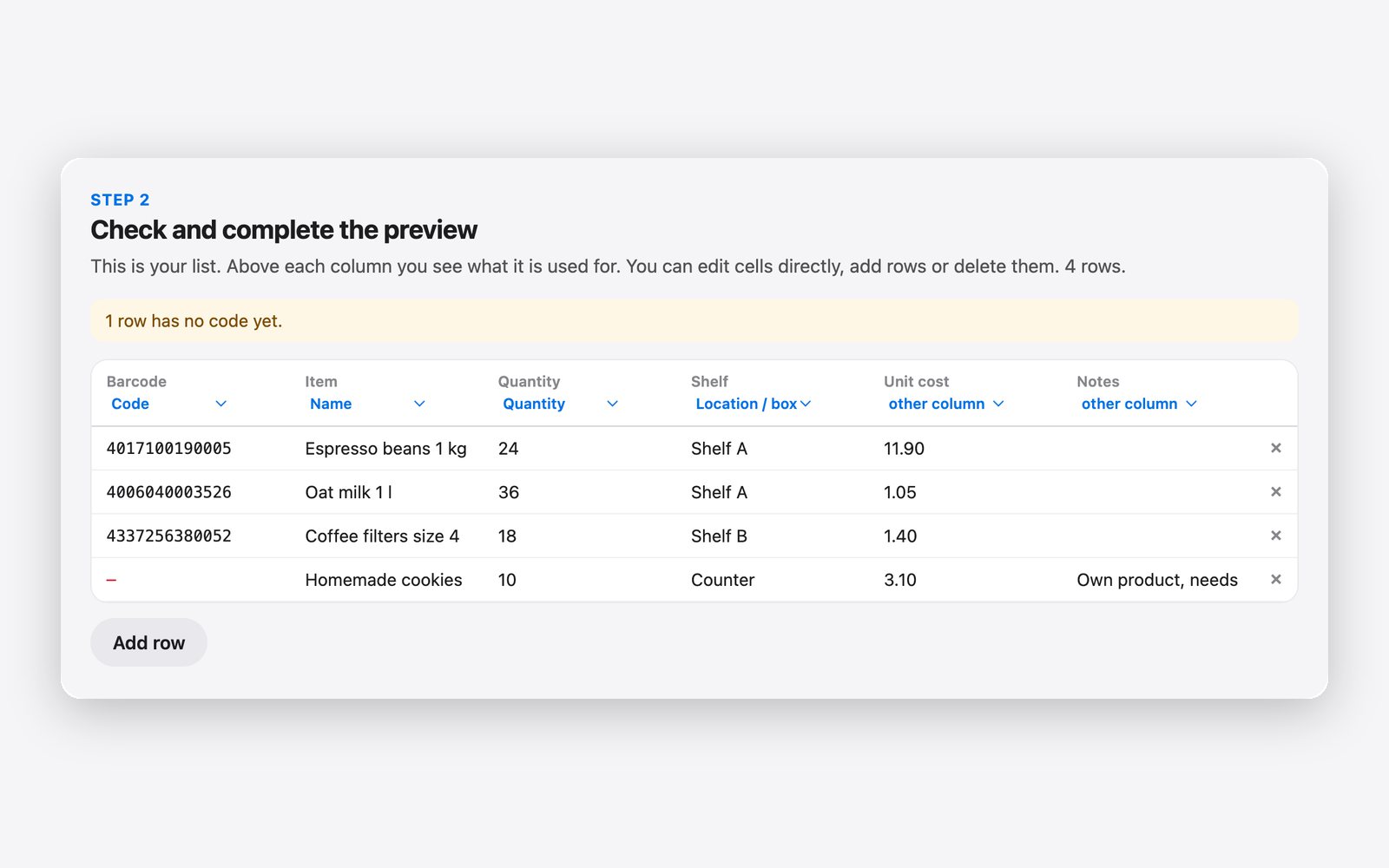
en el ordenador
1. Prepara la lista
Descarga la plantilla de arriba y ábrela en Excel o Numbers. Lo más fácil es tomar el stock de tu TPV o programa de gestión: guárdalo allí como archivo Excel o CSV, normalmente con una opción como «Exportar», y copia las columnas en la plantilla. También puedes cargar el archivo del TPV directamente en el generador, que suele reconocer las columnas solo. Si no tienes TPV, teclea los artículos. Procura que cada artículo tenga un estante, por ejemplo «Estante A» o «Mostrador». Así después no solo sabrás que falta algo, sino dónde buscar.
en el ordenador
2. Imprime etiquetas donde falten
La mayoría de los artículos ya traen el código de barras del fabricante, y la app simplemente lo usa. Solo necesitas etiquetas para productos propios, a granel o con el código dañado. Carga tu lista en el generador y pulsa «Create codes». Cada artículo sin código recibe su propio número, por ejemplo ITEM-0001. Imprime en hojas de etiquetas normales o en papel. Imprime primero una página de prueba y escanea una etiqueta con la app. Así sabes que todo funciona antes de etiquetar toda la tienda.
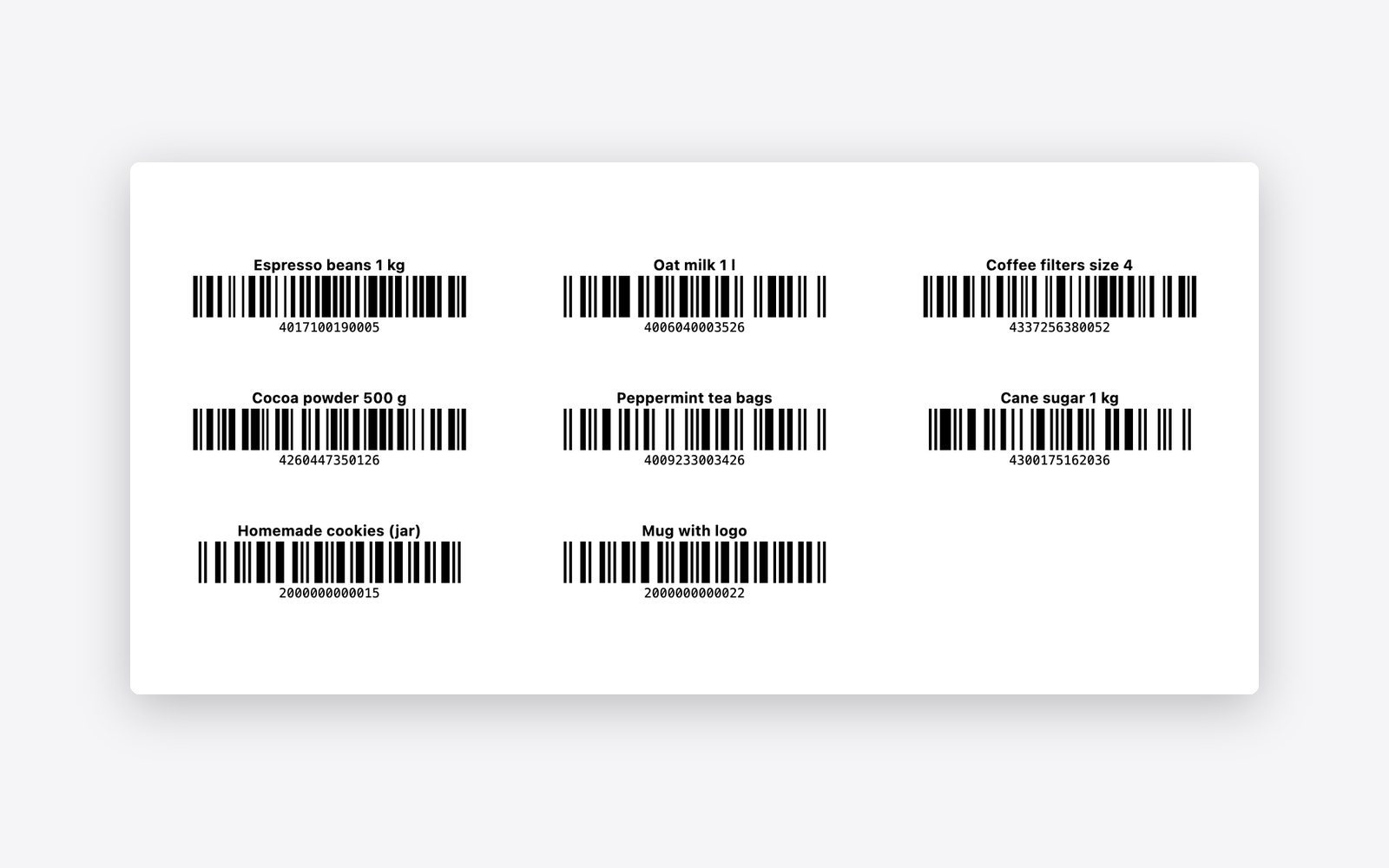
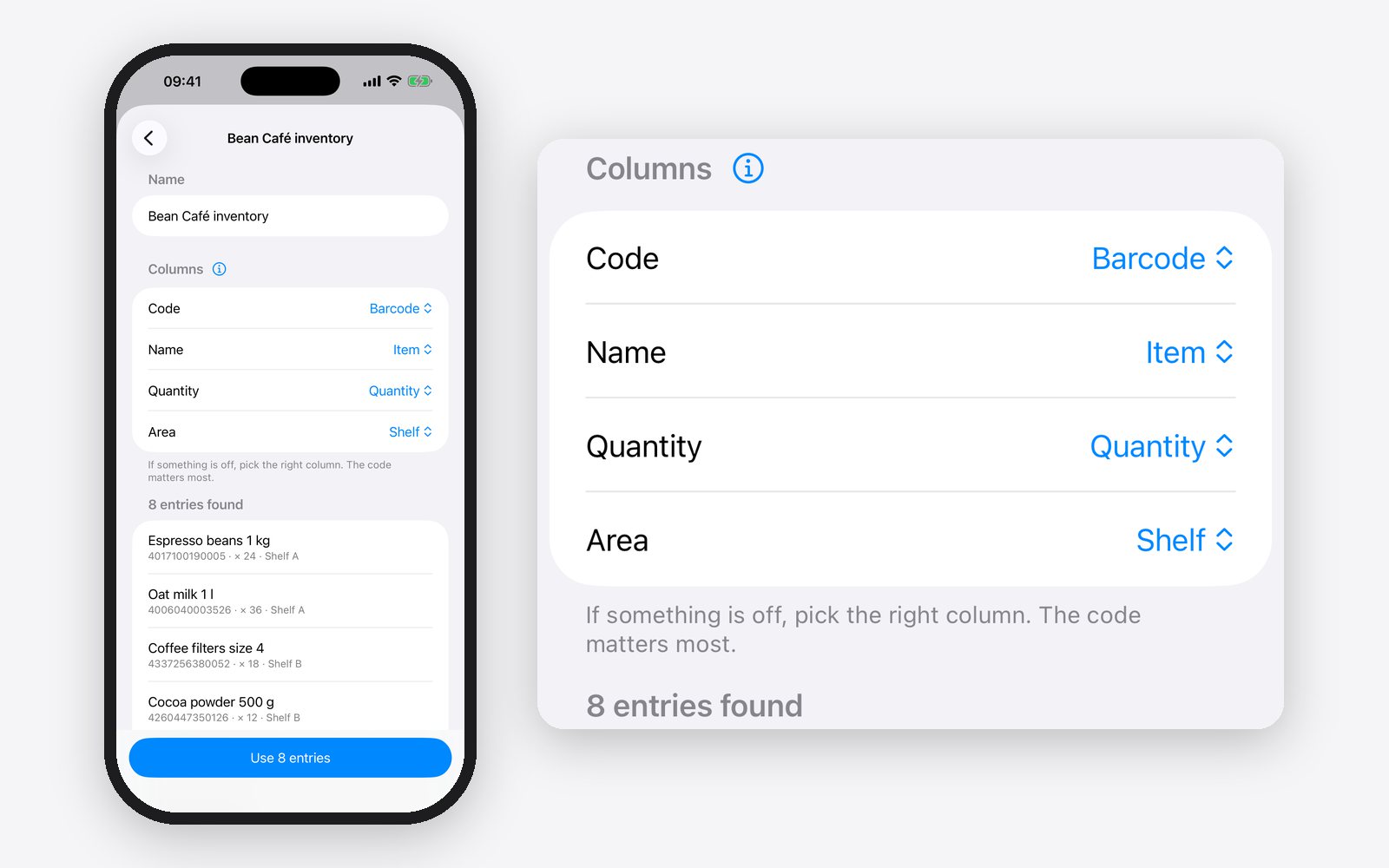
en el ordenador en el iPhone
3. Pasa la lista al iPhone
Guarda la lista en el generador con «Save CSV», o guarda la plantilla rellena como archivo CSV. Envía el archivo a tu iPhone, por AirDrop, por correo a ti mismo o por iCloud Drive. Abre el archivo en el iPhone y elige «Scan2List» en el menú de compartir, o en Scan2List toca «Inventario» abajo, luego «Empezar un inventario» y «Cargar una lista». La app crea una zona por cada estante de tu lista. No tienes que teclear nada dos veces.
en el iPhone
4. Fotografía estante por estante
En «Escaneando en» eliges el estante que tienes delante y fotografías una balda tras otra. La app lee todos los códigos de una foto a la vez. Es mucho más rápido que escanear cada artículo por separado. Si hay artículos iguales uno detrás de otro, la cámara solo ve el de delante. Toca el artículo e introduce la cantidad correcta. Las piezas sueltas, por ejemplo del almacén, las añades con el escaneo en vivo acercando la cámara al código un momento.
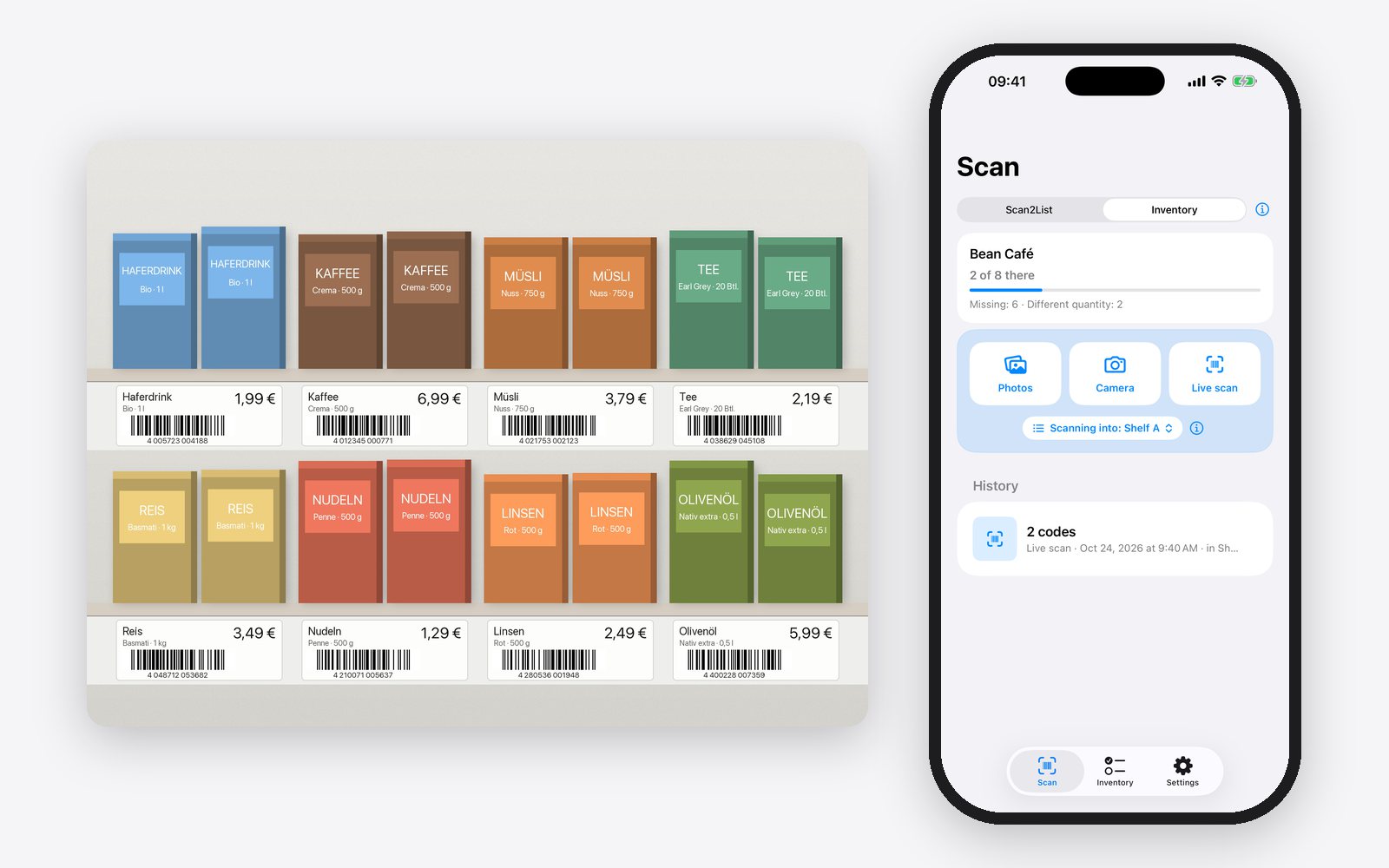
en el iPhone
5. Mira qué falta
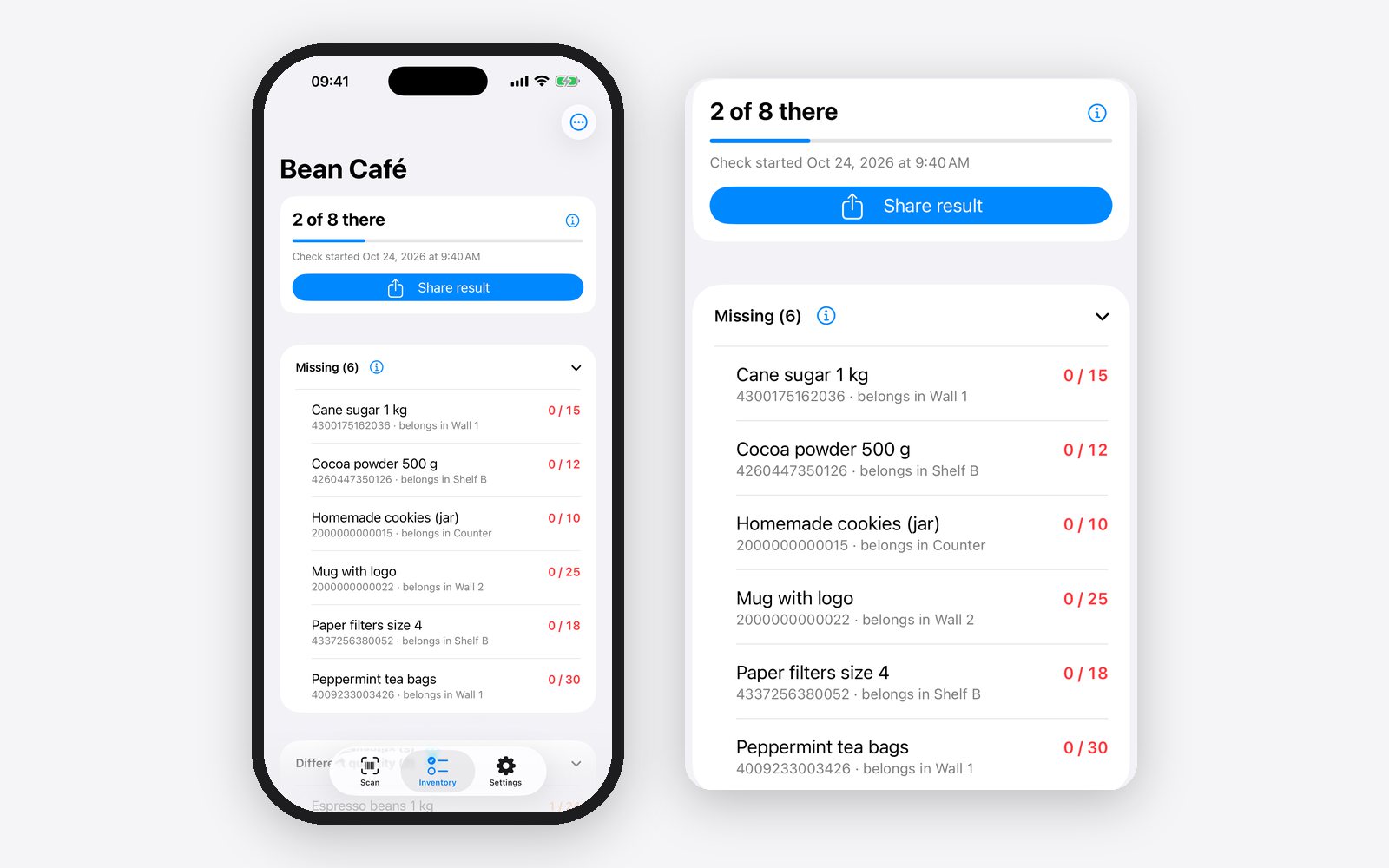
En la pestaña «Inventario» ves siempre cuánto llevas, por ejemplo «120 de 140». Debajo, la app ordena todo en cuatro grupos: falta, cantidad distinta, no está en la lista y correcto. Cada artículo muestra el estante al que pertenece. Así recuentas donde hace falta en vez de repetirlo todo. Al final tocas «Compartir el resultado» y obtienes una tabla para Excel, por ejemplo para tu gestoría o para corregir el stock en tu TPV.
Lo que consigues
En vez de recorrer la tienda con una carpeta y una hoja de recuento, fotografías estante por estante y ves las diferencias en el móvil al momento. No tienes que comparar dos listas a mano al final, y en cada diferencia sabes qué estante revisar. El resultado te llega como tabla que puedes reenviar o pasar a tu TPV. La plantilla, el generador y la app son gratis, y tus datos se quedan en tu ordenador y en tu iPhone.
Qué normas se aplican a tu inventario es mejor consultarlo con tu gestoría.
Preguntas
¿Necesito un lector de mano?
No. La app usa la cámara de tu iPhone.
¿Puedo tomar el stock de mi TPV?
Sí, si tu TPV puede guardar un archivo Excel o CSV. El generador suele reconocer las columnas solo.
¿Dónde se quedan mis datos?
La plantilla la rellenas en tu ordenador, y el generador solo funciona en tu navegador. En la app todo se queda en tu iPhone. No se sube nada.
¿Cuesta algo?
La plantilla y el generador son gratis. La app también es gratis y muestra publicidad. Scan2List Pro quita la publicidad.
Nota: el resultado es tan exacto como tu lista, tus etiquetas y tus fotos. No damos ninguna garantía. Scan2List no sustituye una comprobación acordada, por ejemplo con una empresa de alquiler o una aseguradora, y no es asesoramiento legal ni fiscal. Más en el aviso legal (en alemán).