
Trường hợp sử dụng
Kiểm kê bằng iPhone
Bạn kiểm kê cửa hàng, kho hay câu lạc bộ? Với mẫu này bạn chuẩn bị danh sách kiểm kê. Sau đó chụp các kệ bằng ứng dụng Scan2List và thấy ngay thứ gì thiếu và chỗ nào sai số lượng.
Bạn bắt đầu từ đâu?
Tùy vào thứ bạn đã có, có thể bạn không cần mẫu, hoặc chỉ cần một phần.
Cách A
Danh sách của tôi đã đầy đủ
Tồn kho từ máy tính tiền bạn có thể tải thẳng vào ứng dụng.
Cách B
Danh sách còn thiếu mục
Danh sách từ máy tính tiền còn thiếu hàng mới hoặc hàng tự làm.
Cách C
Tôi thiếu nhãn
Hàng tự làm, hàng rời hoặc hàng có mã hỏng cần một cái nhãn.
Cách D
Tôi chưa có danh sách
Nếu hàng của bạn có mã vạch, chỉ cần chụp ảnh. Nếu không, dùng mẫu bên dưới.
Danh sách kiểm kê của bạn
Tải mẫu về và ghi tồn kho của bạn. Nếu đã có tệp từ máy tính tiền, tải thẳng vào trình tạo nhãn. Bạn cần một cột chứa mã vạch.
| Mã vạch | Mặt hàng | Số lượng | Kệ | Giá vốn | Ghi chú |
|---|---|---|---|---|---|
| 4017100190005 | Cà phê hạt 1 kg | 24 | Kệ A | 11,90 | |
| 4006040003526 | Sữa yến mạch 1 l | 36 | Kệ A | 1,05 | |
| 4337256380052 | Giấy lọc cà phê số 4 | 18 | Kệ B | 1,40 | |
| Bánh quy nhà làm (hũ) | 10 | Quầy | 3,10 | Hàng tự làm, cần dán nhãn |
Điền mẫu bằng Excel, Numbers hoặc Google Sheets. Sau đó dùng trình tạo nhãn (tiếng Anh) để tạo mã và nhãn rồi lưu danh sách cho ứng dụng.
Cách hoạt động
Kiểm kê với Scan2List có hai phần. Trên máy tính bạn chuẩn bị những thứ lẽ ra phải có theo sổ sách. Với iPhone bạn chụp những thứ thực sự có trên kệ. Ứng dụng so sánh hai bên và cho bạn thấy chênh lệch. Không cần máy quét cầm tay hay phiếu đếm.
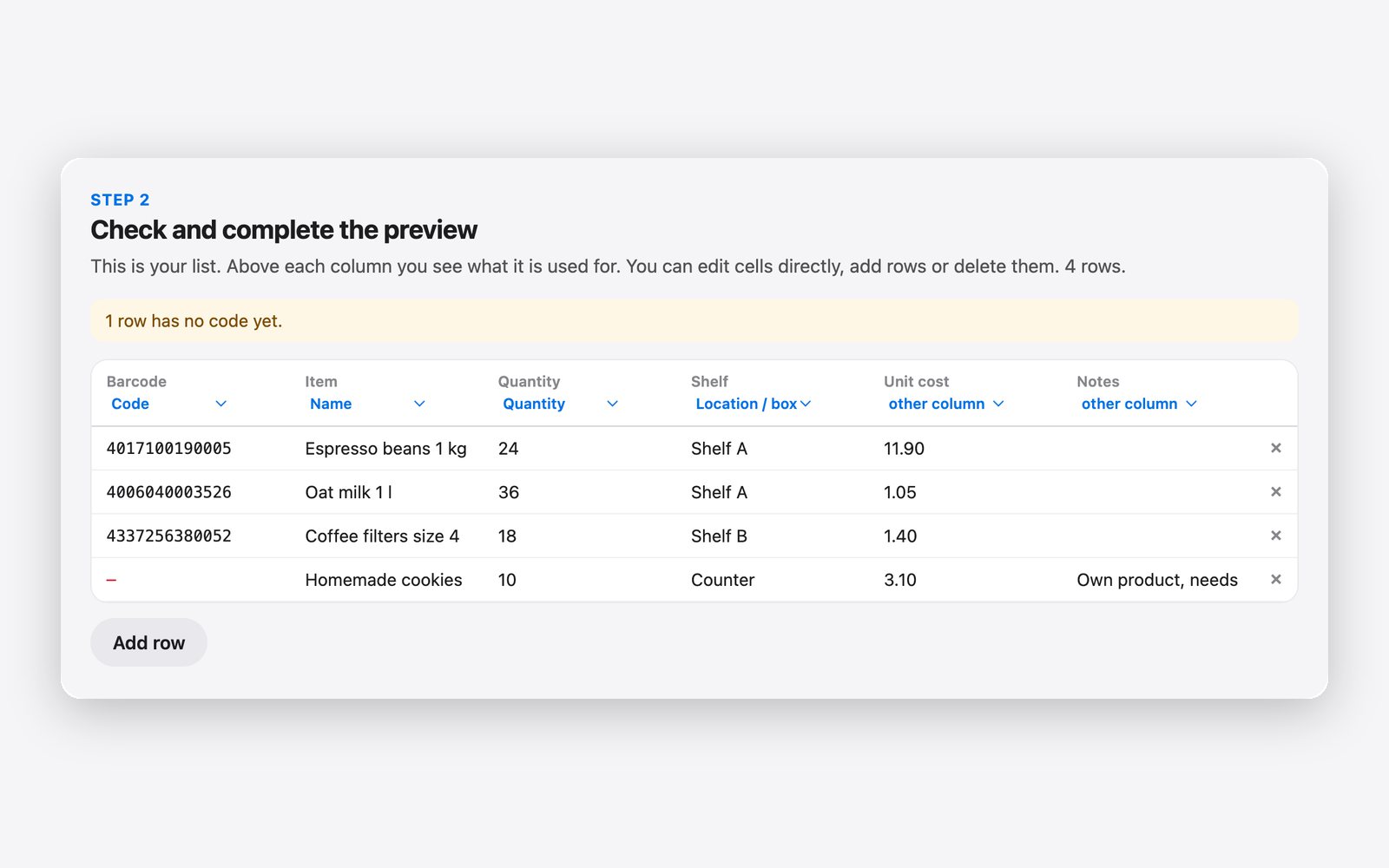
trên máy tính
1. Chuẩn bị danh sách
Tải mẫu ở trên và mở bằng Excel hoặc Numbers. Cách dễ nhất là lấy tồn kho từ máy tính tiền hoặc phần mềm quản lý: lưu ở đó thành tệp Excel hoặc CSV, thường qua mục “Xuất”, rồi sao chép các cột vào mẫu. Bạn cũng có thể tải tệp của máy tính tiền thẳng vào trình tạo nhãn, nó thường tự nhận ra các cột. Nếu không có máy tính tiền, gõ các mặt hàng vào. Nhớ ghi kệ cho mỗi mặt hàng, ví dụ “Kệ A” hay “Quầy”. Như vậy sau này bạn không chỉ biết thiếu gì mà còn biết tìm ở đâu.
trên máy tính
2. In nhãn ở chỗ còn thiếu
Phần lớn hàng đã có mã vạch của nhà sản xuất, ứng dụng dùng luôn mã đó. Bạn chỉ cần nhãn cho hàng tự làm, hàng rời hoặc hàng có mã hỏng. Tải danh sách vào trình tạo nhãn và bấm “Create codes”. Mỗi mặt hàng chưa có mã sẽ có số riêng, ví dụ ITEM-0001. In lên giấy nhãn thường hoặc giấy thường. In thử một trang trước và quét một nhãn bằng ứng dụng. Thế là biết mọi thứ hoạt động trước khi dán nhãn cả cửa hàng.
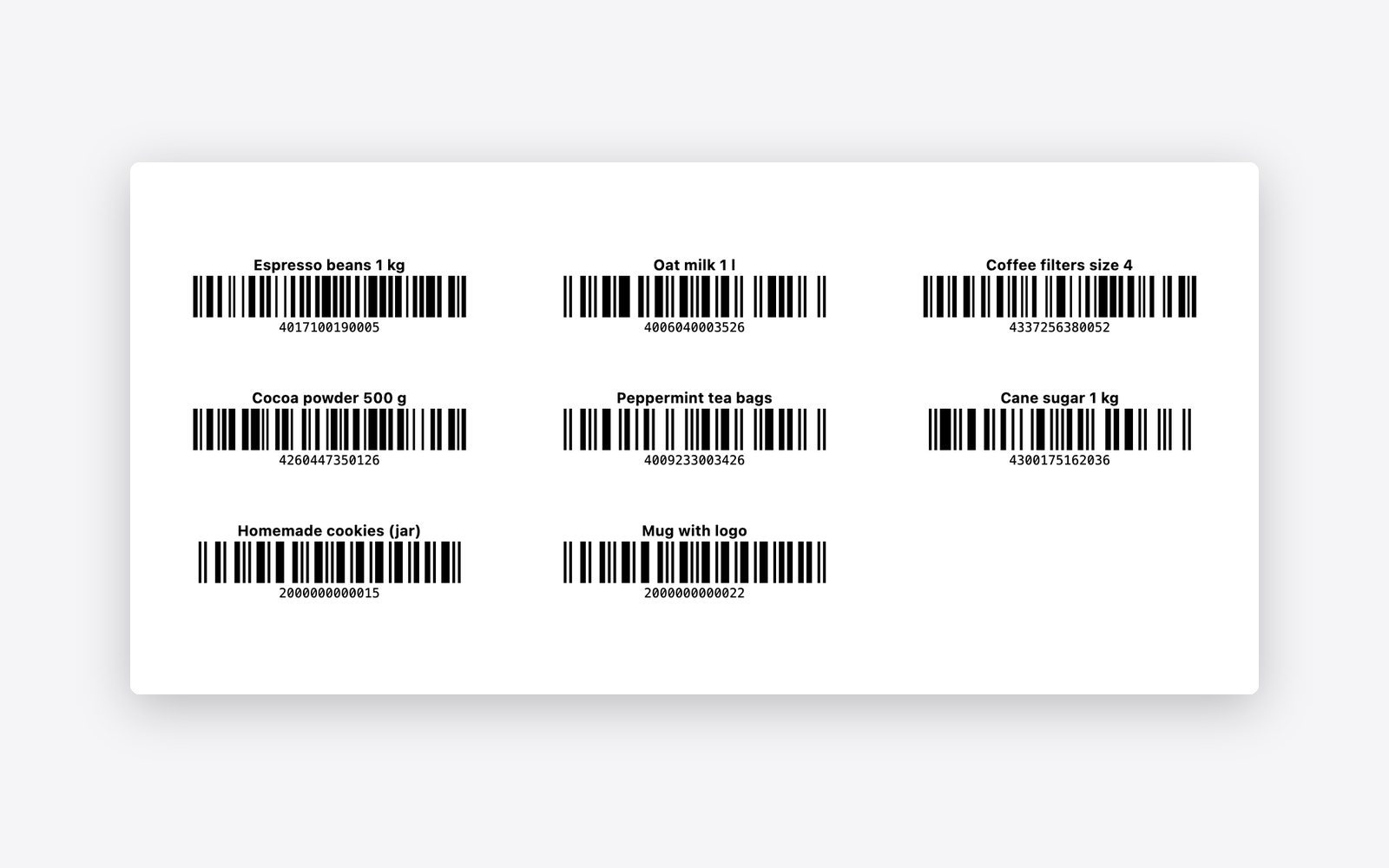
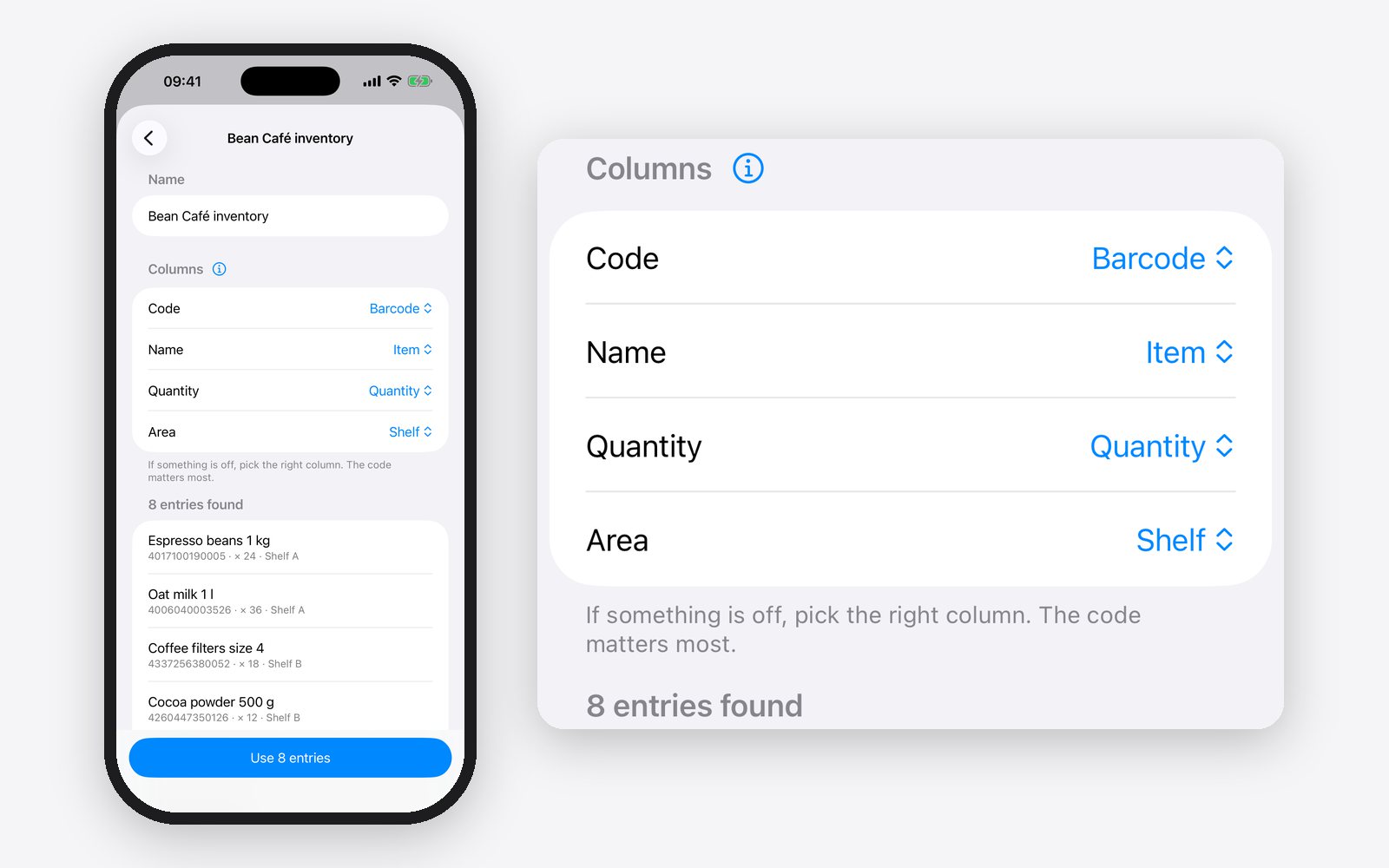
trên máy tính trên iPhone
3. Đưa danh sách lên iPhone
Lưu danh sách trong trình tạo nhãn bằng “Save CSV”, hoặc lưu mẫu đã điền thành tệp CSV. Gửi tệp sang iPhone qua AirDrop, email cho chính mình hoặc iCloud Drive. Mở tệp trên iPhone và chọn “Scan2List” trong menu chia sẻ, hoặc trong Scan2List chạm “Kiểm kê” ở dưới, rồi “Bắt đầu kiểm kê” và “Tải danh sách”. Ứng dụng tạo một khu vực cho mỗi kệ trong danh sách. Bạn không phải gõ gì hai lần.
trên iPhone
4. Chụp từng kệ một
Ở “Quét vào”, chọn kệ bạn đang đứng trước rồi chụp từng tầng kệ. Ứng dụng đọc mọi mã vạch trong một tấm ảnh cùng lúc. Nhanh hơn nhiều so với quét từng món. Nếu các món giống nhau xếp nối đuôi, máy ảnh chỉ thấy món đầu. Chạm vào mặt hàng và nhập số lượng đúng. Món lẻ, ví dụ trong kho, bạn thêm bằng quét trực tiếp: đưa máy ảnh lại gần mã một chút.
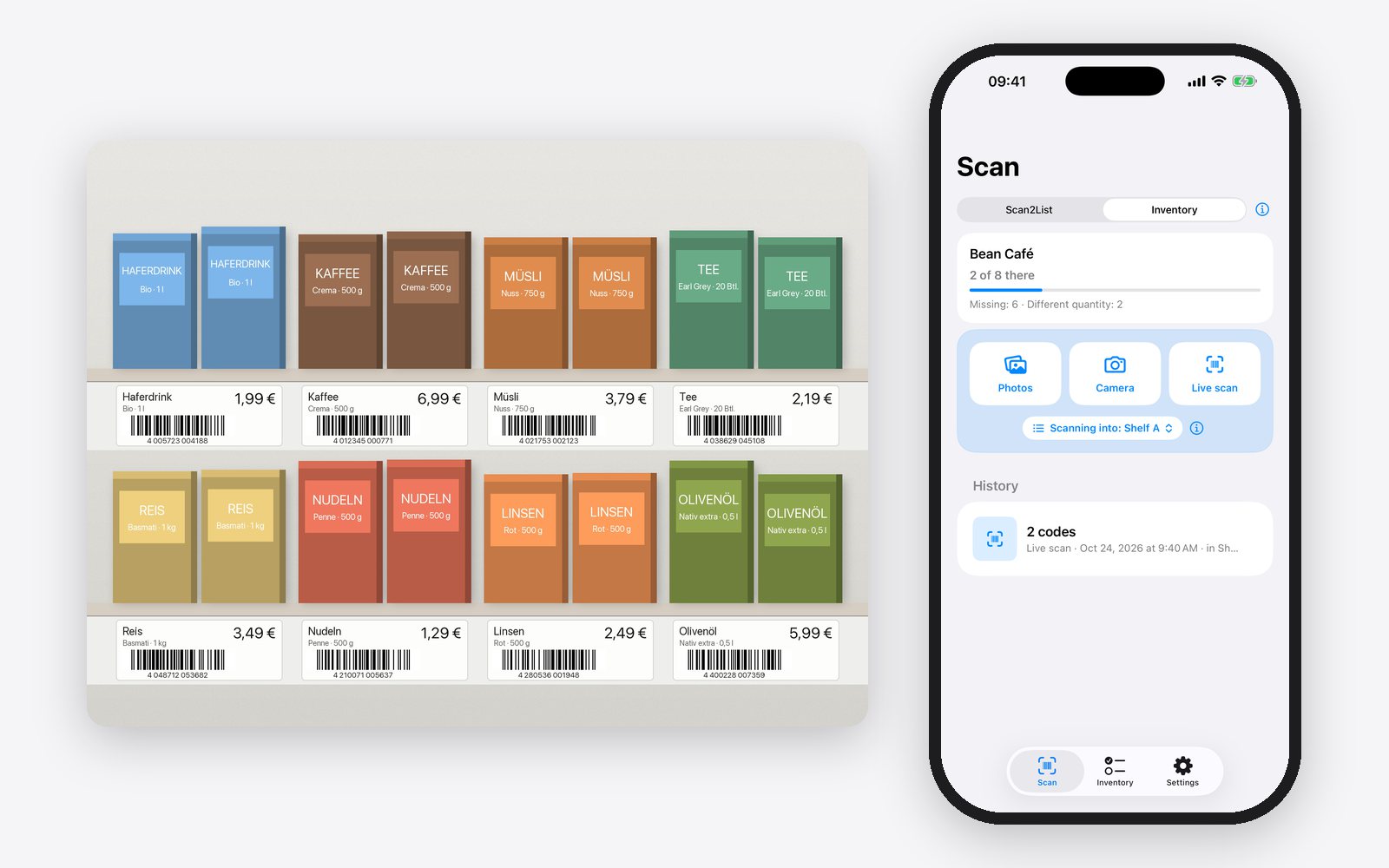
trên iPhone
5. Xem thứ gì thiếu
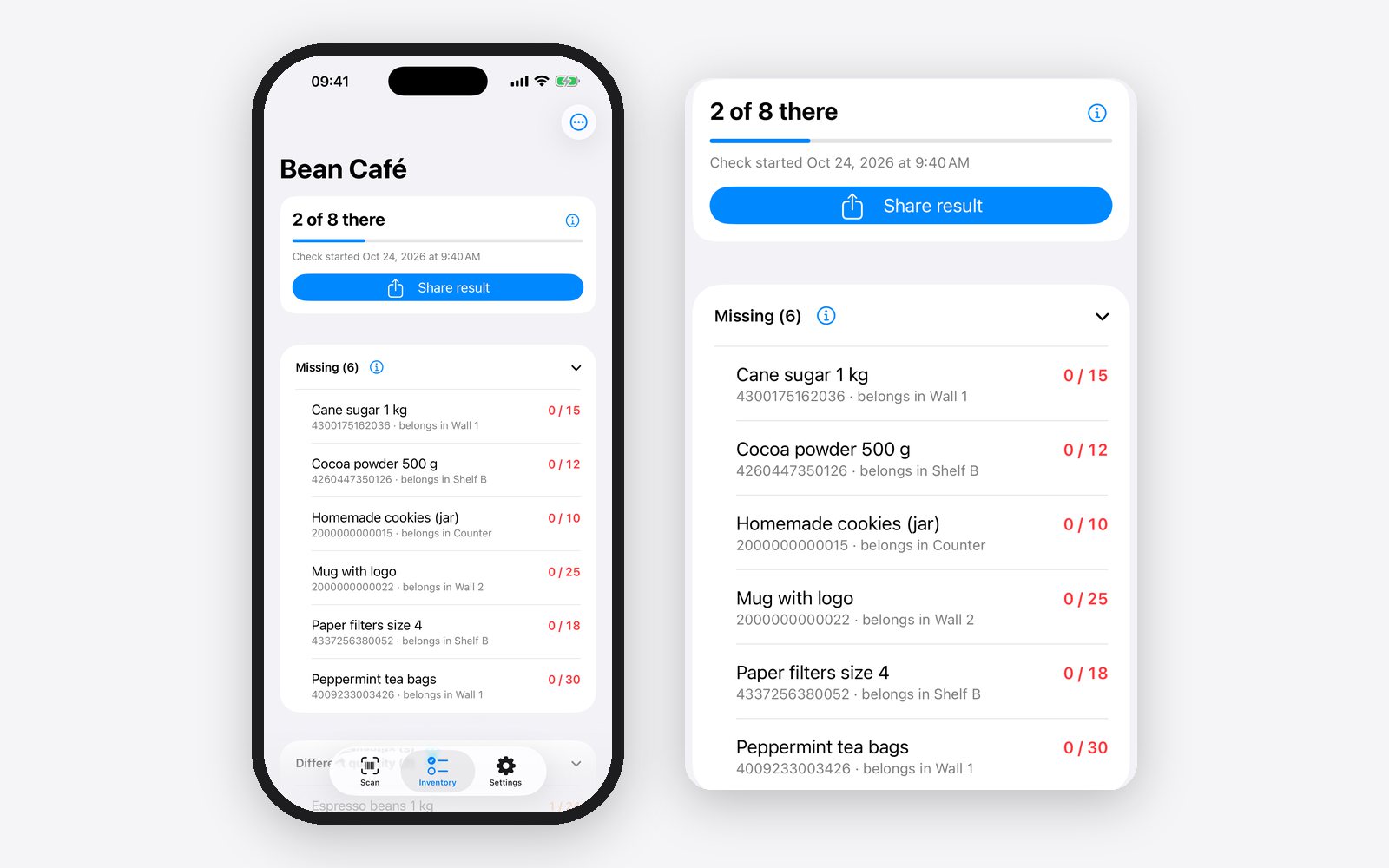
Trong tab “Kiểm kê” bạn luôn thấy mình đã làm đến đâu, ví dụ “120 trên 140”. Bên dưới, ứng dụng xếp tất cả vào bốn nhóm: thiếu, khác số lượng, không có trong danh sách và đủ. Mỗi mặt hàng hiện kệ của nó. Nên bạn đếm lại đúng chỗ thay vì làm lại từ đầu. Cuối cùng chạm “Chia sẻ kết quả” là có bảng cho Excel, ví dụ cho kế toán hoặc để sửa tồn kho trong máy tính tiền.
Bạn được gì
Thay vì đi quanh cửa hàng với bìa kẹp và phiếu đếm, bạn chụp từng kệ và thấy chênh lệch ngay trên điện thoại. Cuối buổi không phải so hai danh sách bằng tay, và với mỗi chênh lệch bạn biết phải xem kệ nào. Kết quả là một bảng bạn có thể chuyển tiếp hoặc đưa vào máy tính tiền. Mẫu, trình tạo nhãn và ứng dụng đều miễn phí, dữ liệu ở lại trên máy tính và iPhone của bạn.
Quy định nào áp dụng cho việc kiểm kê của bạn, tốt nhất hãy hỏi kế toán.
Câu hỏi
Tôi có cần máy quét cầm tay không?
Không. Ứng dụng dùng máy ảnh của iPhone.
Có lấy tồn kho từ máy tính tiền được không?
Được, nếu máy tính tiền lưu được tệp Excel hoặc CSV. Trình tạo nhãn thường tự nhận ra các cột.
Dữ liệu của tôi ở đâu?
Mẫu bạn điền trên máy tính, trình tạo nhãn chỉ chạy trong trình duyệt. Trong ứng dụng, mọi thứ ở lại trên iPhone. Không có gì được tải lên.
Có mất phí không?
Mẫu và trình tạo nhãn miễn phí. Ứng dụng cũng miễn phí và có quảng cáo. Scan2List Pro tắt quảng cáo.
Lưu ý: kết quả chỉ chính xác bằng danh sách, nhãn và ảnh của bạn. Chúng tôi không bảo đảm gì. Scan2List không thay thế một cuộc kiểm tra đã thỏa thuận, ví dụ với bên cho thuê hay công ty bảo hiểm, và không phải tư vấn pháp lý hay thuế. Xem thêm trong thông tin pháp lý (tiếng Đức).