
Anwendungsfall
Listen fürs Filmset
Du bist am Set für Technik, Requisite oder Kostüm verantwortlich? Mit der Vorlage legst du deine Liste an, egal ob Packliste, Equipment-, Requisiten- oder Kostümliste, und druckst Etiketten für alles ohne Barcode. Nach jedem Drehtag fotografierst du die Kisten mit der App Scan2List und siehst, was fehlt.
Wo stehst du?
Je nachdem, was du schon hast, brauchst du die Vorlage gar nicht oder nur für einen Teil.
Weg A
Liste ist fertig
Die Liste von Aufnahmeleitung oder Verleih kannst du direkt in die App laden.
Weg B
Liste muss ergänzt werden
Requisite und Kostüm aus dem eigenen Bestand fehlen noch in der Liste.
Weg C
Etiketten fehlen
Gemietete Technik hat Barcodes, Requisite und Kostüm meistens nicht.
Weg D
Noch keine Liste
Fotografiere vorhandene Barcodes einfach ab oder nimm die Vorlage unten.
Deine Liste
Lade die Vorlage herunter oder nimm eine vorhandene Liste, zum Beispiel von der Aufnahmeleitung oder dem Verleih. Trag bei jedem Teil ein, in welche Kiste es gehört.
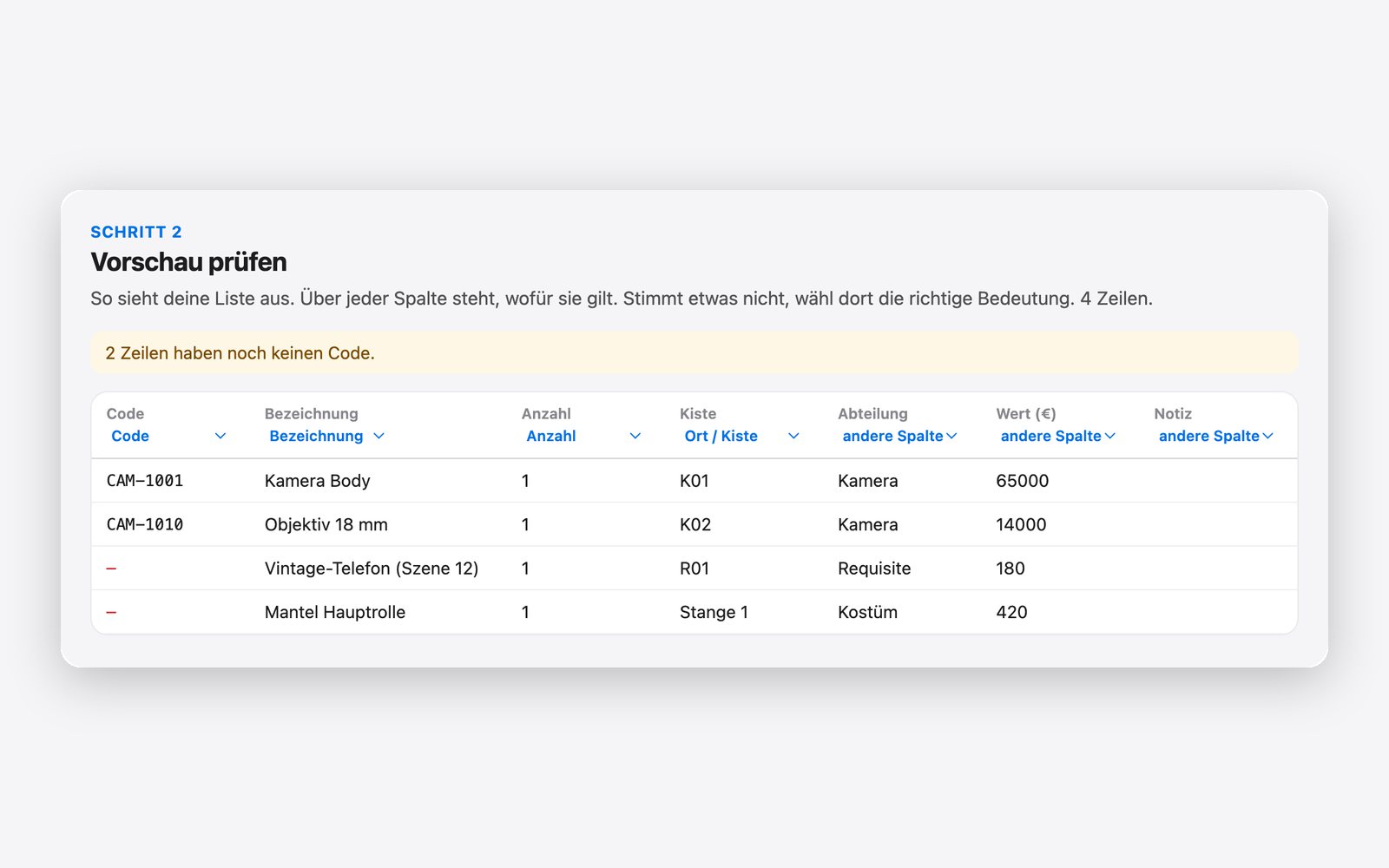
| Code | Bezeichnung | Anzahl | Kiste | Abteilung | Wert (€) | Notiz |
|---|---|---|---|---|---|---|
| CAM-1001 | Kamera Body | 1 | K01 | Kamera | 65000 | |
| CAM-1010 | Objektiv 18 mm | 1 | K02 | Kamera | 14000 | |
| Vintage-Telefon (Szene 12) | 1 | R01 | Requisite | 180 | ||
| Mantel Hauptrolle | 1 | Stange 1 | Kostüm | 420 |
Die Vorlage füllst du in Excel, Numbers oder Google Sheets aus. Im Generator erstellst du danach Codes und Etiketten und speicherst die Liste für die App.
So geht’s
Am Set geht nach jedem Drehtag schnell etwas verloren: Ein Objektiv bleibt am Kamerawagen liegen, ein Funk-Empfänger landet in der falschen Kiste. Mit Scan2List legst du vor dem Dreh einmal fest, welches Teil in welche Kiste gehört. Nach Drehschluss fotografierst du die Kisten und siehst sofort, was fehlt, solange alle noch vor Ort sind.
am Computer
1. Liste anlegen
Oft gibt es schon eine Liste, von der Aufnahmeleitung, der Produktion oder dem Verleih. Dann lädst du die Excel- oder CSV-Datei direkt in den Generator und prüfst in der Vorschau, ob die Spalten richtig erkannt wurden. Gibt es keine Liste, nimmst du die Vorlage und trägst alles ein. Ergänze, was noch fehlt, zum Beispiel Requisite und Kostüm aus dem eigenen Bestand. Bei jedem Teil trägst du die Kiste ein, in die es gehört, zum Beispiel „K01“ oder „Stange 1“, und bei mehreren gleichen Teilen die Anzahl. Aus jeder Kiste wird später in der App ein eigener Bereich. So siehst du am Ende nicht nur, dass etwas fehlt, sondern auch, in welcher Kiste es hätte liegen sollen.
am Computer
2. Etiketten drucken
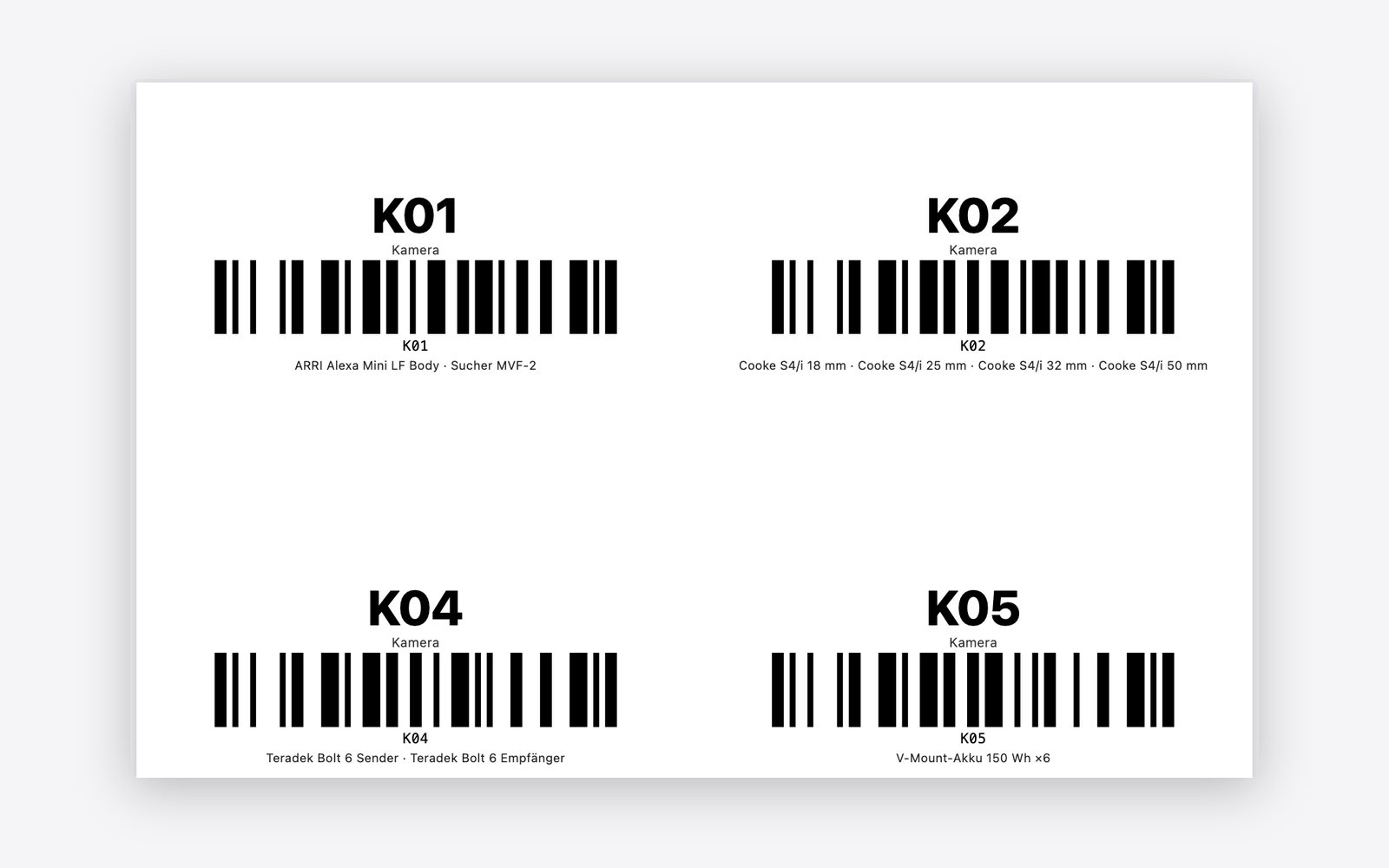
Gemietete Technik hat meistens schon Barcodes vom Verleih. Die fotografierst du einfach mit, du musst nichts neu bekleben. Für Requisite, Kostüm und alles andere ohne Barcode klickst du im Generator auf „Codes erstellen“, zum Beispiel mit dem Kürzel REQ- für Requisite. Zusätzlich kannst du große Etiketten für die Kisten selbst drucken, mit dem Kistennamen als Barcode. Außen auf der Kiste helfen sie beim Packen, und beim Fotografieren zeigen sie, welche Kiste du gerade vor dir hast.
am Computer auf dem iPhone
3. Liste aufs iPhone bringen
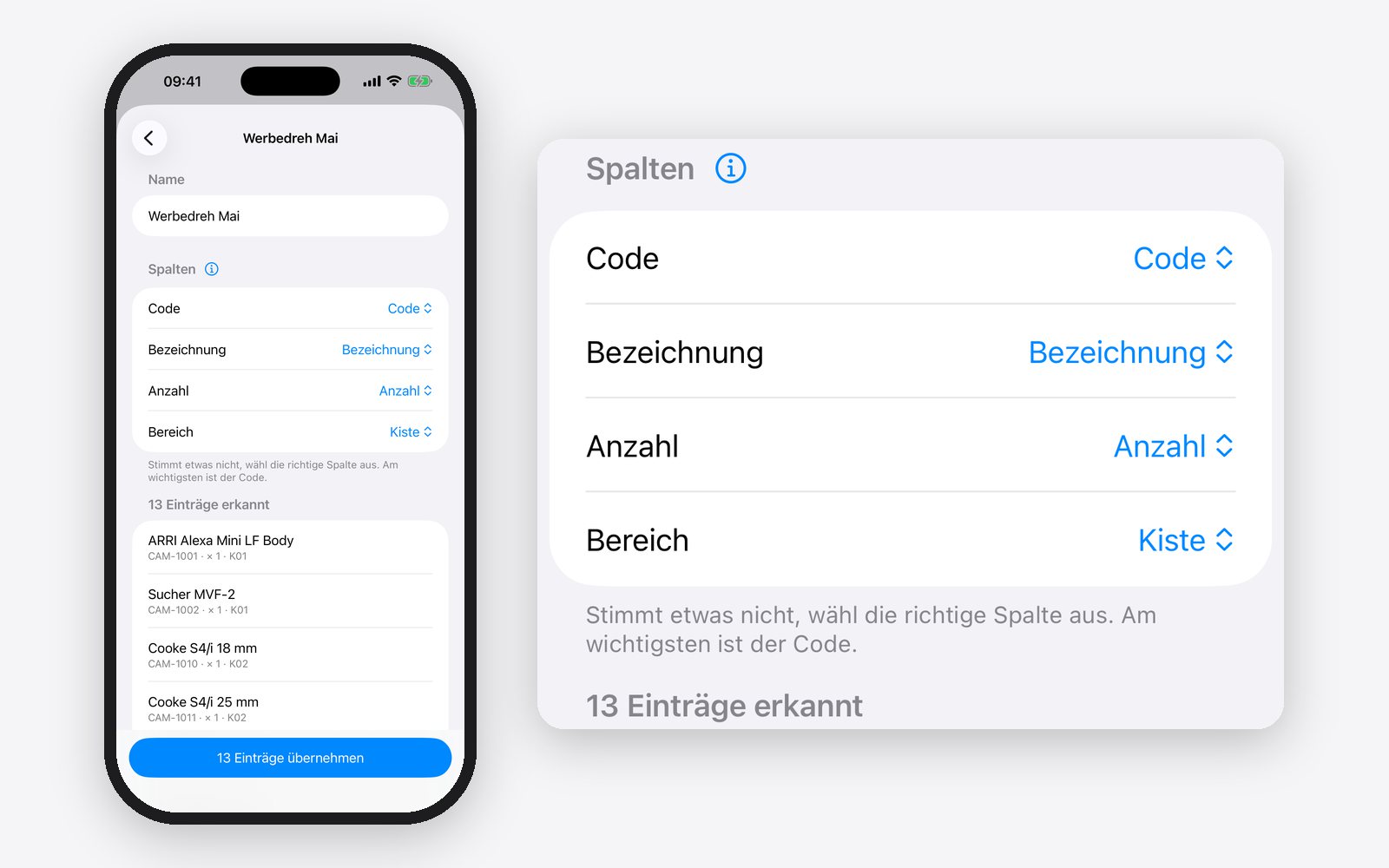
Speicher die Liste im Generator mit „CSV speichern“, oder speicher die ausgefüllte Vorlage als CSV. Schick die Datei per AirDrop, Mail oder iCloud Drive an dein iPhone. In Scan2List tippst du unten auf „Inventur“, dann auf „Inventur starten“ und „Liste laden“. Für jede Kiste entsteht automatisch ein Bereich. Die Liste ist jetzt für den ganzen Dreh bereit.
auf dem iPhone
4. Nach Drehschluss die Kisten fotografieren
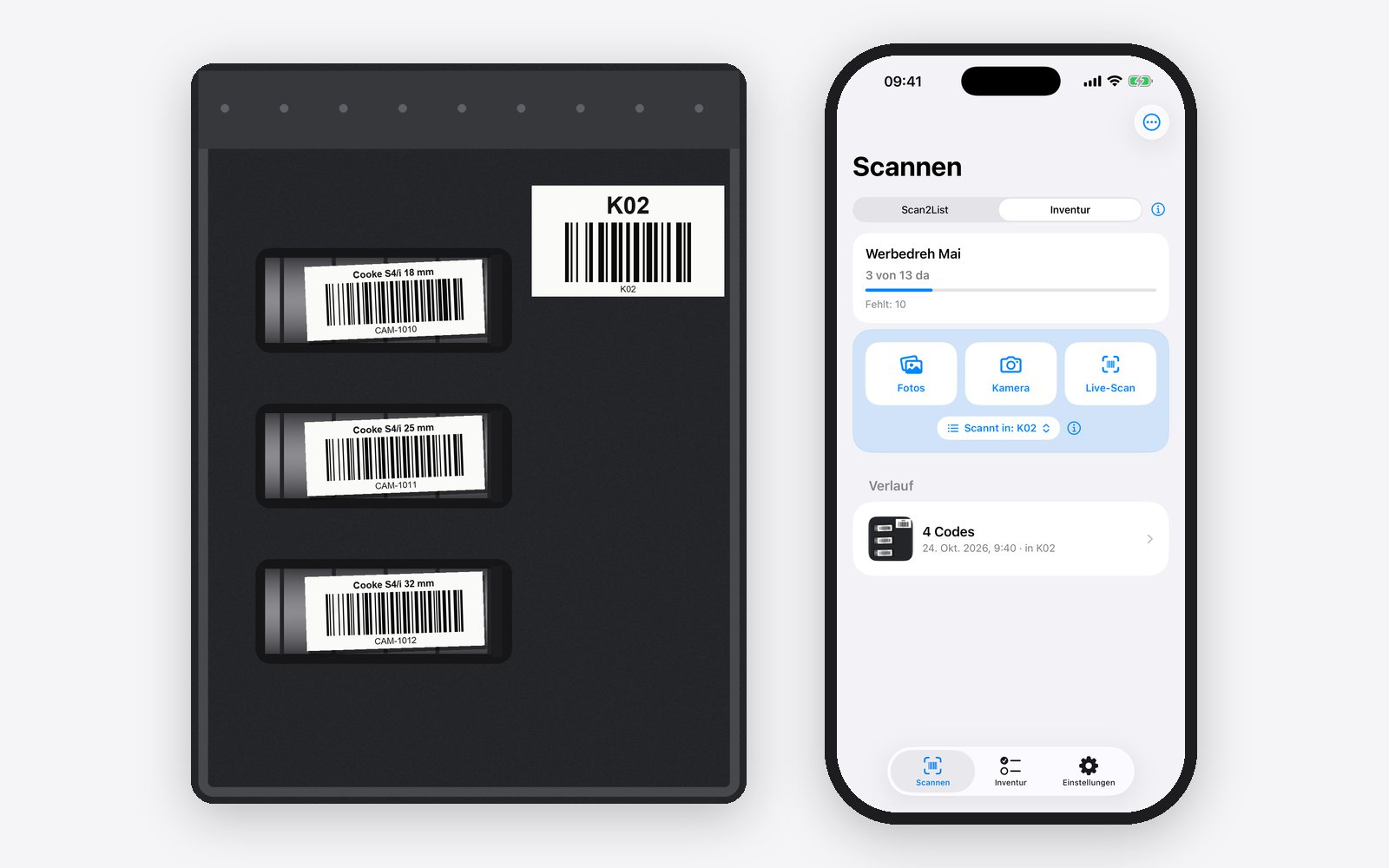
Wähl unter „Scannt in“ die Kiste, die vor dir steht, öffne sie und fotografiere sie von oben. Die App erkennt alle Etiketten in der Kiste auf einmal. Liegt ein Teil nicht in der Kiste oder ist ein Etikett verdeckt, holst du es mit dem Live-Scan nach. Eine Kiste dauert so nur wenige Sekunden, auch wenn sie voll ist.
auf dem iPhone
5. Sehen, was fehlt
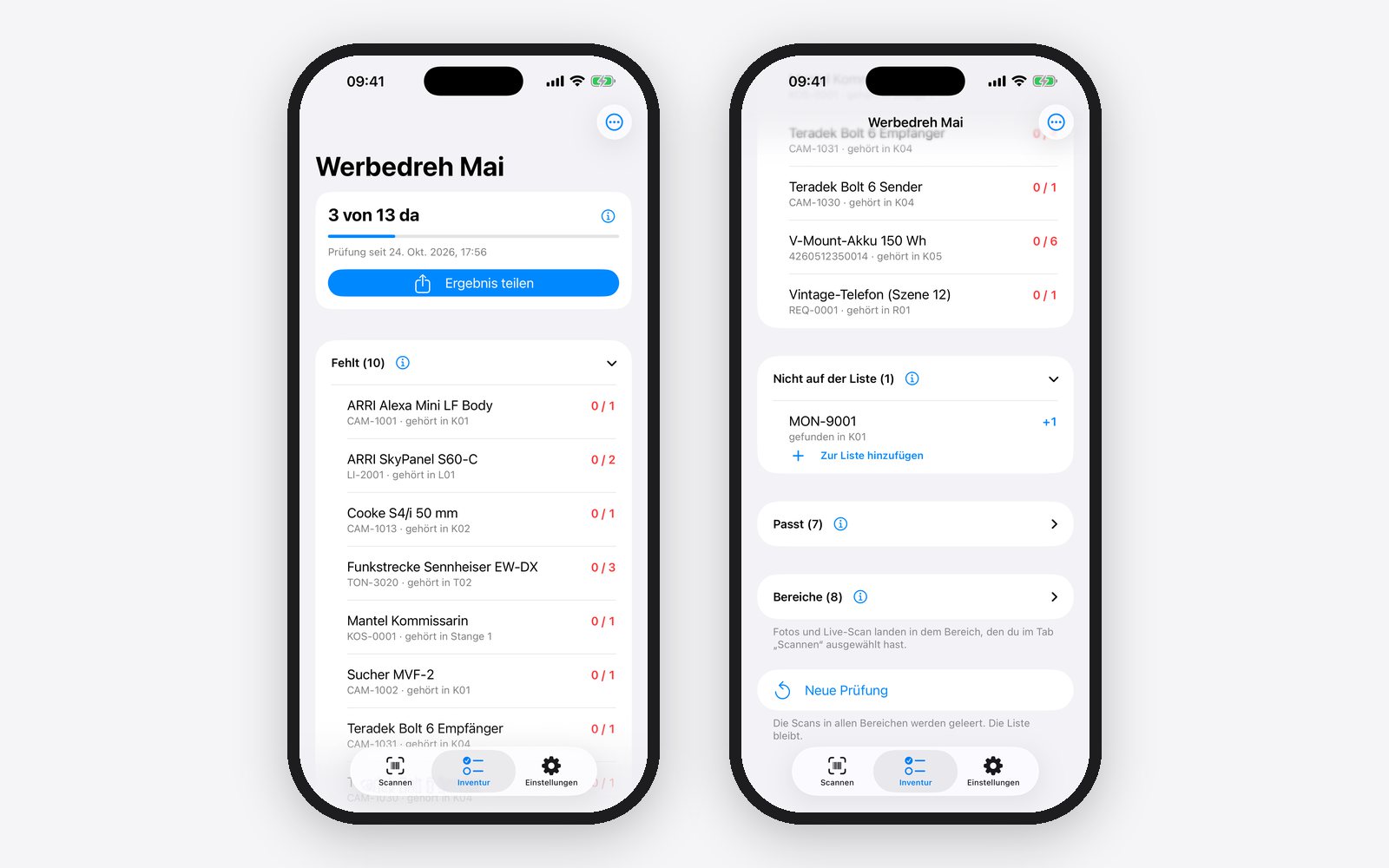
Im Tab „Inventur“ siehst du, wie viele Teile da sind und was fehlt. Bei jedem fehlenden Teil steht, in welche Kiste es gehört, zum Beispiel „Funk-Empfänger, gehört in K04“. So kannst du gezielt suchen, solange das Team noch am Set ist und sich erinnert, wo es zuletzt war. Taucht ein Teil auf, das nicht auf der Liste steht, etwa ein zusätzlicher Monitor, nimmst du es mit „Zur Liste hinzufügen“ auf.
auf dem iPhone
6. Am nächsten Drehtag und bei der Rückgabe
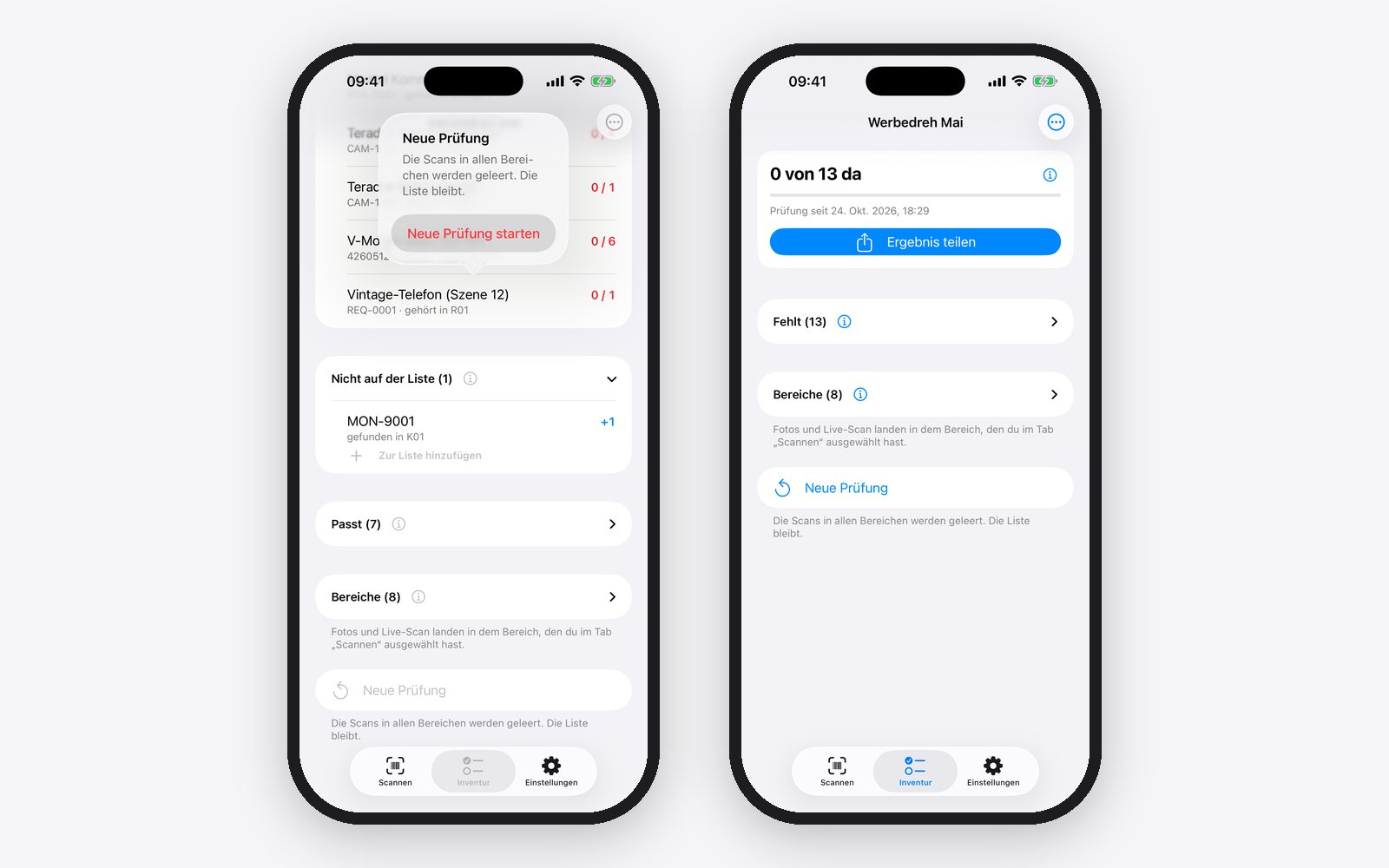
Am nächsten Drehtag tippst du auf „Neue Prüfung“. Die Fotos vom Vortag werden geleert, die Liste bleibt, und du fängst wieder bei den Kisten an. Bei der Rückgabe tippst du auf „Ergebnis teilen“ und schickst die Tabelle an die Produktion oder den Verleih.
Was dir das bringt
Du merkst noch am selben Abend, wenn etwas fehlt, und nicht erst bei der Rückgabe, wenn das Team schon weg ist und der Verleih eine Rechnung schickt. Die Prüfung dauert nur so lange, wie du brauchst, um jede Kiste einmal zu fotografieren. Gemietete Technik musst du nicht neu bekleben, und mit einer Liste prüfst du den ganzen Dreh. Vorlage, Generator und App sind kostenlos und funktionieren am Drehort auch ohne Internet.
Fragen
Muss ich gemietete Technik neu bekleben?
Nein. Barcodes, die schon draufkleben, fotografierst du einfach mit.
Brauche ich am Drehort Internet?
Nein. Die App erkennt die Barcodes direkt auf dem iPhone.
Woher bekomme ich die Liste als Datei?
Meist von der Aufnahmeleitung, der Produktion oder dem Verleih. Frag nach einer Excel- oder CSV-Datei. Du kannst die Liste aber auch mit der Vorlage neu anlegen.
Kostet das etwas?
Die Vorlage und der Generator sind kostenlos. Die App ist auch kostenlos, sie zeigt Werbung. Mit Pro ist die Werbung weg.
Hinweis: Das Ergebnis ist nur so genau wie deine Liste, deine Etiketten und deine Fotos. Wir übernehmen keine Gewähr. Scan2List ersetzt keine vereinbarte Prüfung, zum Beispiel mit einem Verleih oder einer Versicherung, und keine Rechts- oder Steuerberatung. Mehr dazu im Impressum.