
Mode Scan2PDF
Scannez des documents, remplissez-les et partagez-les en PDF
Vous avez une lettre, une facture ou un formulaire sur papier, et quelqu’un en a besoin en PDF. Avec Scan2List, vous scannez la feuille avec l’appareil photo, vous la remplissez si besoin et vous envoyez le PDF. C’est entièrement gratuit.
Comment ça marche
Étape 1
Scannez
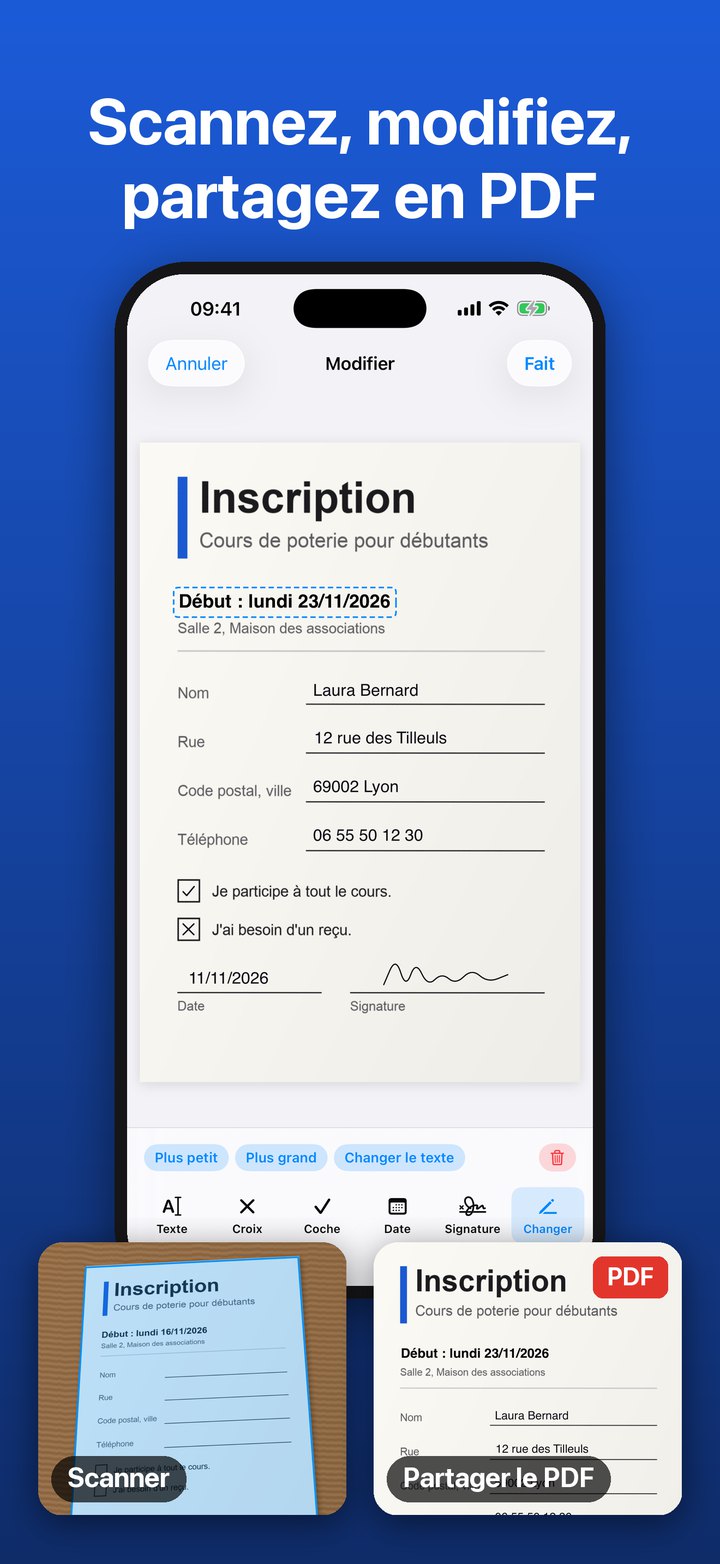
Touchez « Scanner » et dirigez l’appareil photo vers la feuille. Un cadre bleu montre ce que l’app reconnaît comme page. Après la prise de vue, vous voyez un aperçu. L’app recadre la page et la redresse. Si votre document a plusieurs pages, touchez « Autre page ». Au lieu de scanner, vous pouvez aussi importer des images de votre photothèque.
Étape 2
Modifiez et remplissez
Ouvrez le document et touchez « Modifier ». Vous pouvez écrire du texte, mettre une croix ou une coche, insérer la date du jour et signer avec le doigt. Tout peut ensuite être déplacé, agrandi, réduit et supprimé. L’app retient votre signature. Vous n’avez donc pas à la refaire pour le formulaire suivant.
Étape 3
Partagez en PDF
Touchez « Partager le PDF ». Vous pouvez envoyer le PDF par e-mail ou par message, l’enregistrer dans « Fichiers » ou l’imprimer. L’app reconnaît le texte des pages. Vous pouvez donc chercher dans le PDF et en copier du texte.
Ce que vous pouvez faire d’autre
Changer du texte imprimé
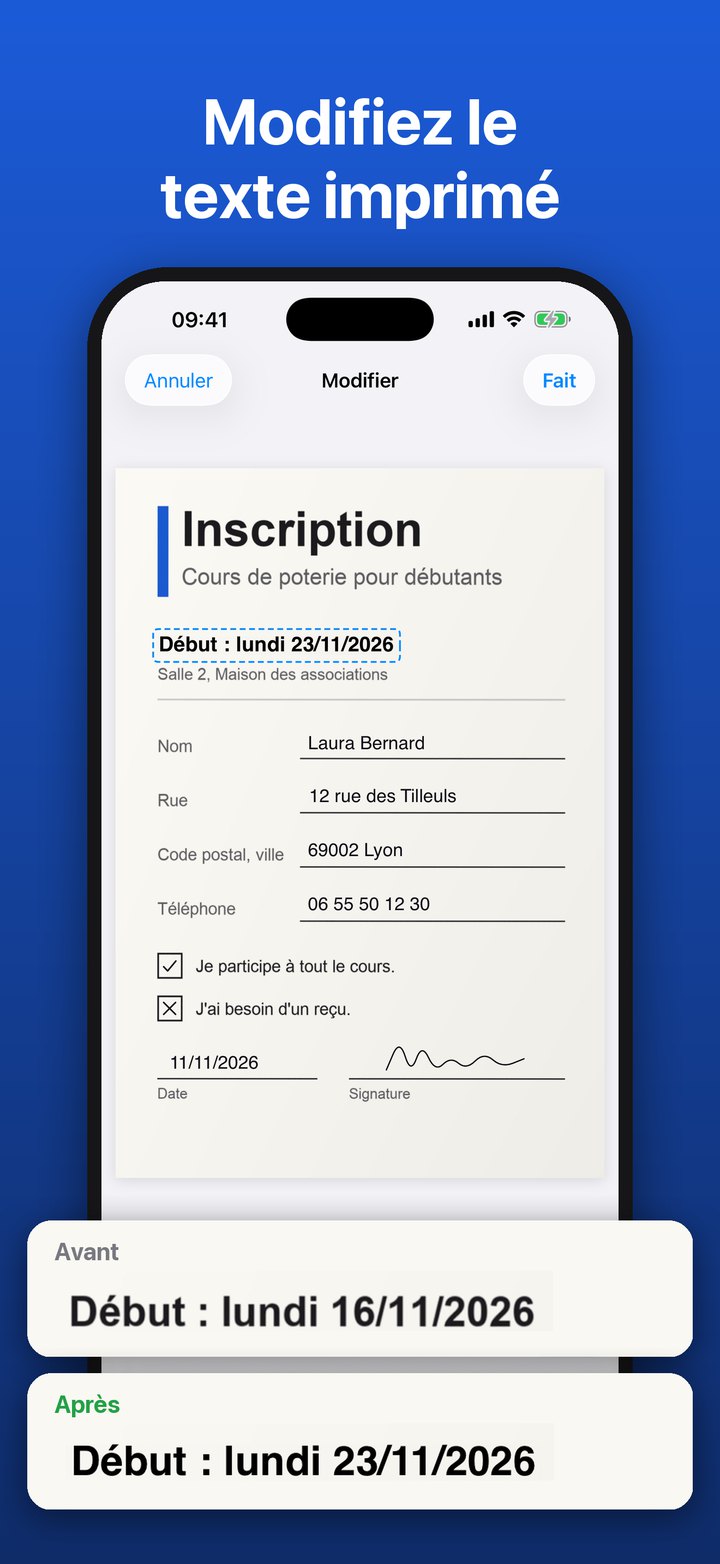
Il y a une date erronée ou un ancien nom sur la feuille ? Choisissez « Changer » et touchez la ligne imprimée. L’app la recouvre de la couleur du papier, et vous écrivez le nouveau texte au même endroit.
Fusionner plusieurs scans en un seul PDF
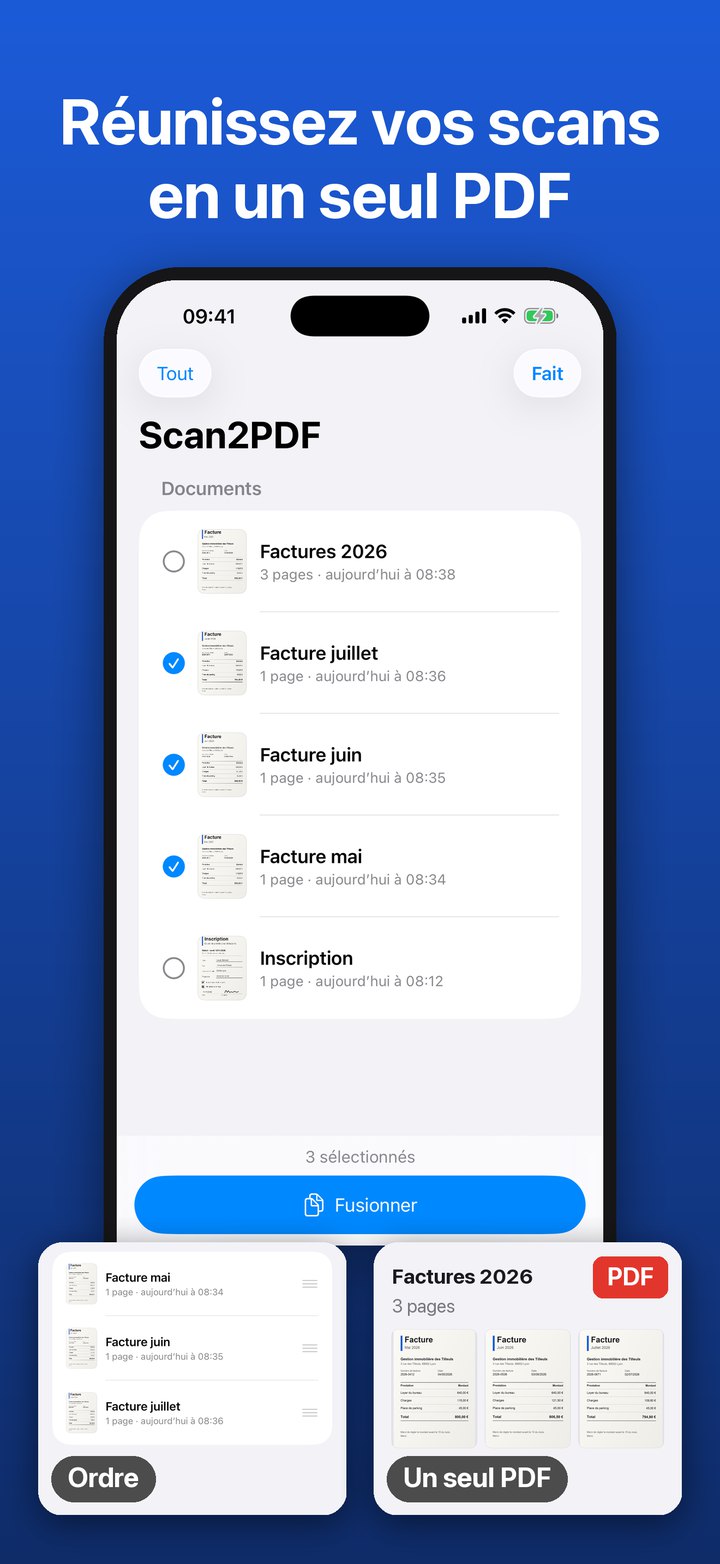
Dans « Documents », touchez « Sélectionner », cochez les documents et touchez « Fusionner ». Vous choisissez l’ordre et vous obtenez un nouveau document avec toutes les pages. Les documents d’origine sont conservés.
Ordonner les pages
Dans un document, maintenez le doigt sur une page et faites-la glisser où vous voulez. Vous pouvez faire pivoter des pages, en supprimer et en ajouter.
Couleur ou noir et blanc
En haut du document, vous choisissez entre « Couleur » et « Noir et blanc ». Le choix vaut pour tout le document. En noir et blanc, le texte est souvent plus lisible et le PDF plus léger.
Ce dont vous n’avez pas besoin
Ni compte ni inscription. Pas de scanner, l’appareil photo suffit. Pas d’internet : l’app travaille sur votre iPhone, et vos documents ne sont pas envoyés. Et pas d’argent : scanner, remplir, fusionner et partager sont gratuits et sans limite.
Là où ça aide tous les jours
Un formulaire arrive par la poste
Le scanner, le remplir, le signer et le renvoyer en PDF, sans imprimante et sans stylo.
Factures et reçus
Scanner des justificatifs pour les impôts ou la comptabilité et en fusionner plusieurs en un seul PDF.
Un contrat doit revenir signé
Scanner page par page, signer au bon endroit, mettre la date et l’envoyer.
Classer des lettres
Scanner le courrier de l’administration, de l’assurance ou du propriétaire et l’enregistrer dans « Fichiers ». Comme le texte est reconnu, vous retrouvez la lettre plus tard avec la recherche.
Inscription à un club, un cours ou l’école
Scanner la feuille, écrire le nom et l’adresse, cocher les cases et la renvoyer.
Ce que le mode ne peut pas faire
L’app travaille avec du papier que vous scannez et avec des images de votre photothèque. Elle ne peut pas ouvrir les fichiers PDF que vous avez déjà, par exemple dans « Fichiers » ou dans un e-mail.
Et si vous voulez saisir des codes-barres ou vérifier votre stock ?
Alors utilisez l’un des deux autres modes. En mode Scan2List, vous photographiez des codes-barres et vous les recevez en liste pour Excel. En mode Inventaire, vous chargez une liste et vous voyez ce qui manque. En bas de l’app, vous choisissez l’un des trois modes.
Essayez avec votre prochaine lettre
Scan2List est entièrement gratuite et fonctionne sur tout iPhone sous iOS 16 ou plus récent.