
Caso de uso
Inventário com o seu iPhone
Vai fazer inventário na loja, no estoque ou no clube? Com o modelo você prepara sua lista de inventário. Depois fotografa as prateleiras com o app Scan2List e vê na hora o que falta e onde a quantidade não bate.
De onde você está partindo?
Dependendo do que já tem, talvez você nem precise do modelo, ou só de uma parte.
Caminho A
Minha lista está completa
O estoque do seu PDV você pode carregar direto no app.
Caminho B
Faltam itens na minha lista
Faltam itens novos ou produtos próprios na lista do seu PDV.
Caminho C
Faltam etiquetas
Produtos próprios, a granel ou com código danificado precisam de uma etiqueta.
Caminho D
Ainda não tenho lista
Se seus itens têm código de barras, basta fotografar. Se não, use o modelo abaixo.
Sua lista de inventário
Baixe o modelo e anote seu estoque. Se tiver um arquivo do seu PDV, carregue direto no gerador. Você precisa de uma coluna com o código de barras.
| Código de barras | Item | Quantidade | Prateleira | Custo unitário | Observações |
|---|---|---|---|---|---|
| 4017100190005 | Café em grãos 1 kg | 24 | Prateleira A | 11,90 | |
| 4006040003526 | Bebida de aveia 1 l | 36 | Prateleira A | 1,05 | |
| 4337256380052 | Filtros de café n.º 4 | 18 | Prateleira B | 1,40 | |
| Biscoitos caseiros (pote) | 10 | Balcão | 3,10 | Produto próprio, precisa de etiqueta |
Preencha o modelo no Excel, Numbers ou Google Planilhas. Com o gerador (em inglês) você cria depois códigos e etiquetas e salva a lista para o app.
Como funciona
Um inventário com o Scan2List tem duas partes. No computador você prepara o que deveria estar lá segundo seus registros. Com o iPhone você fotografa o que está de fato na prateleira. O app compara os dois e mostra as diferenças. Você não precisa de leitor de mão nem de folha de contagem.
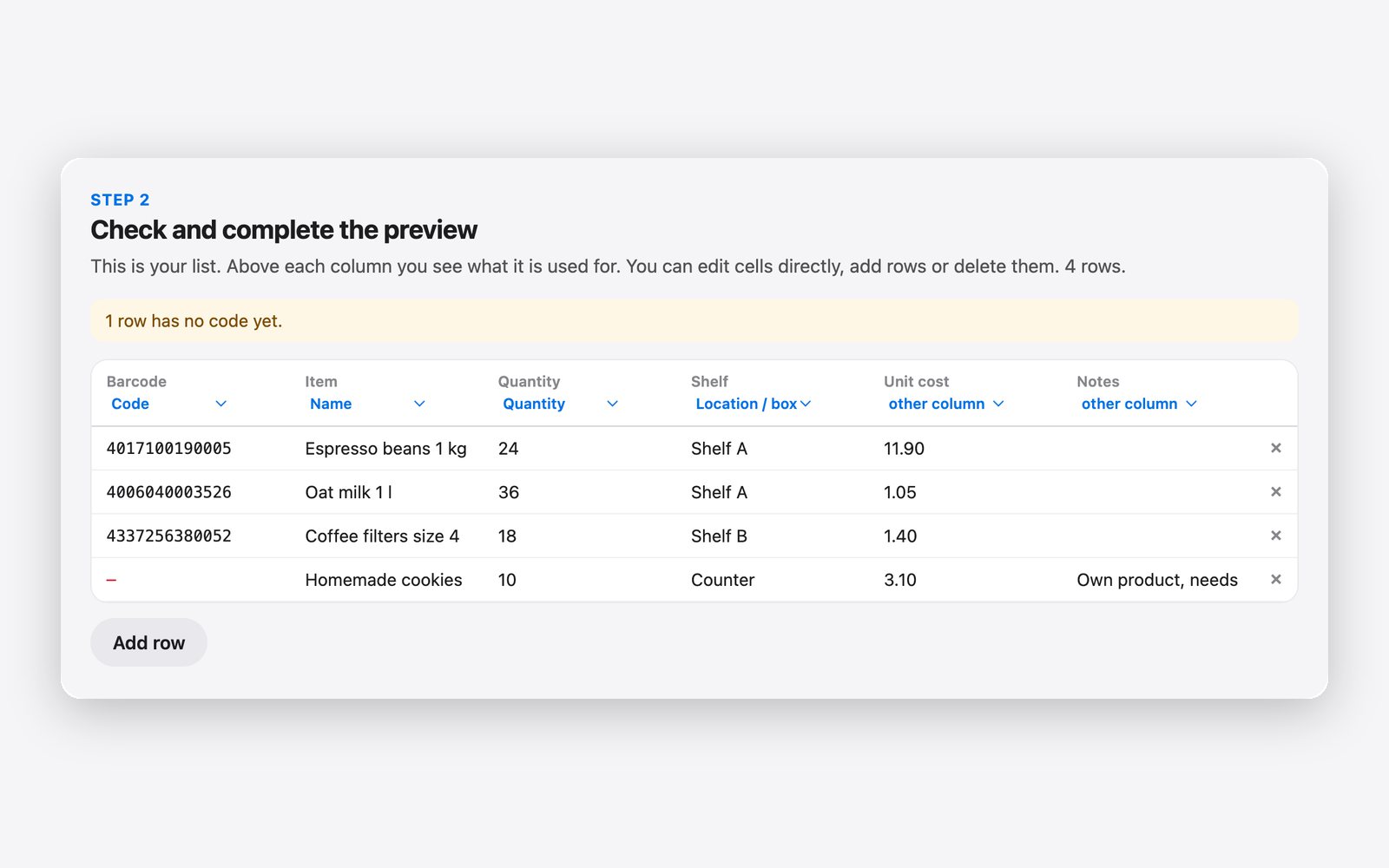
no computador
1. Prepare a lista
Baixe o modelo acima e abra no Excel ou Numbers. O mais fácil é pegar o estoque do seu PDV ou sistema: salve lá como arquivo Excel ou CSV, geralmente em uma opção como “Exportar”, e copie as colunas para o modelo. Você também pode carregar o arquivo do PDV direto no gerador, que costuma reconhecer as colunas sozinho. Se não tiver PDV, digite os itens. Garanta que cada item tenha uma prateleira, por exemplo “Prateleira A” ou “Balcão”. Assim, depois você não só sabe que falta algo, mas também onde procurar.
no computador
2. Imprima etiquetas onde faltam
A maioria dos itens já vem com o código de barras do fabricante, e o app simplesmente usa ele. Você só precisa de etiquetas para produtos próprios, a granel ou com código danificado. Carregue a lista no gerador e clique em “Create codes”. Cada item sem código recebe um número próprio, por exemplo ITEM-0001. Imprima em folhas de etiquetas comuns ou em papel. Imprima primeiro uma página de teste e leia uma etiqueta com o app. Assim você sabe que tudo funciona antes de etiquetar a loja inteira.
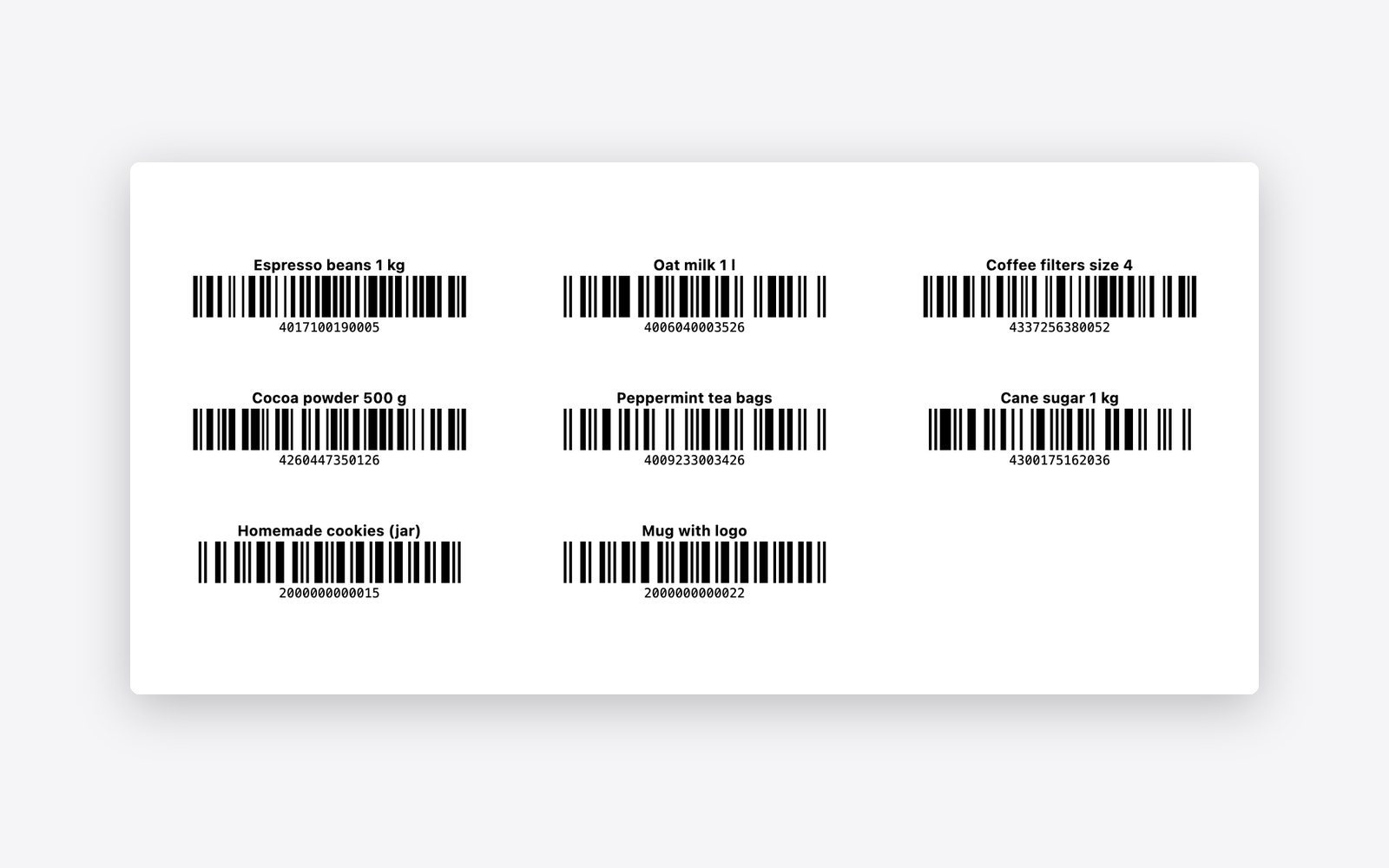
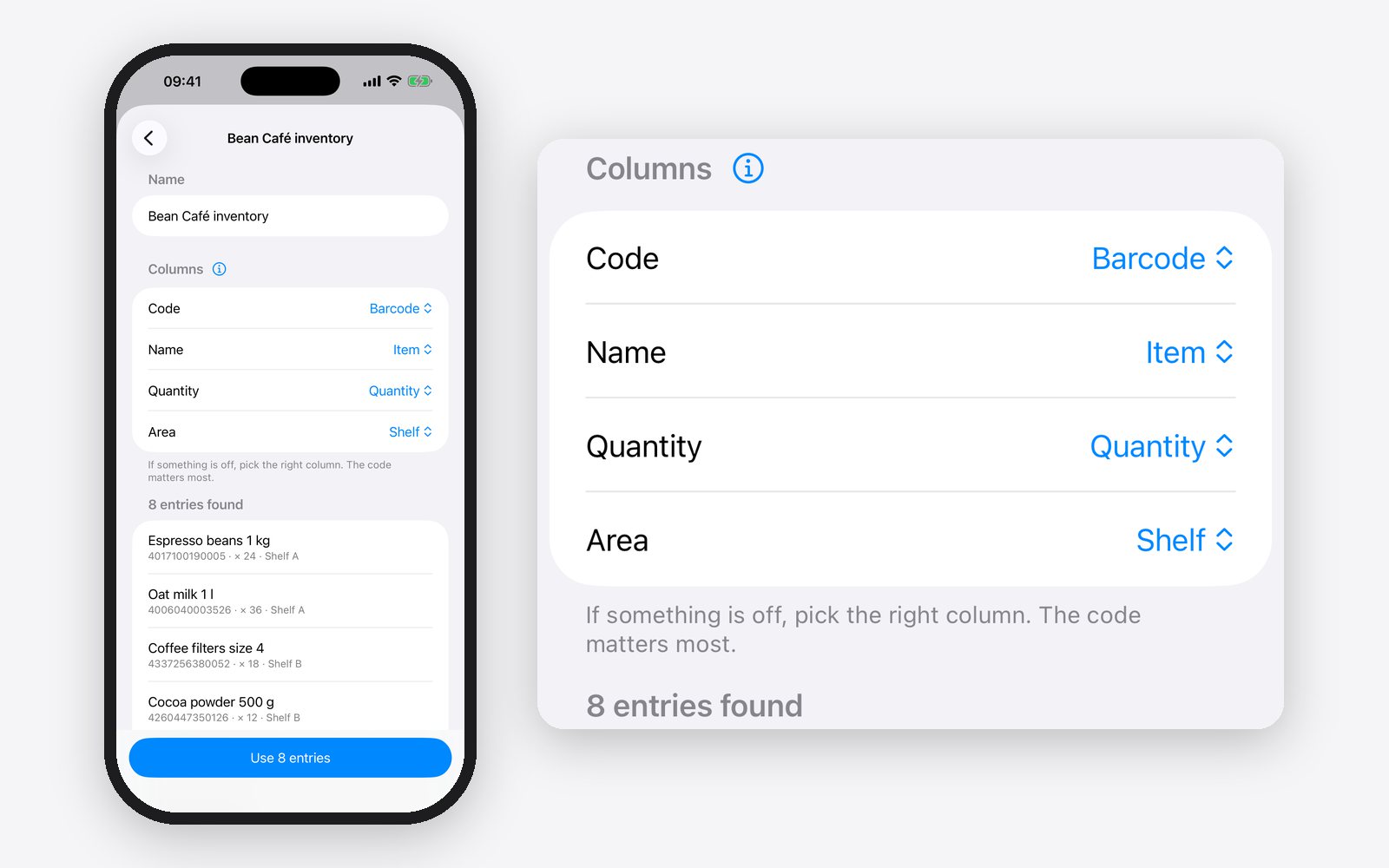
no computador no iPhone
3. Leve a lista para o iPhone
Salve a lista no gerador com “Save CSV”, ou salve o modelo preenchido como arquivo CSV. Mande o arquivo para o seu iPhone por AirDrop, por e-mail para você mesmo ou pelo iCloud Drive. Abra o arquivo no iPhone e escolha “Scan2List” no menu de compartilhar, ou no Scan2List toque em “Inventário” na parte de baixo, depois em “Iniciar inventário” e “Carregar uma lista”. O app cria uma área para cada prateleira da sua lista. Você não precisa digitar nada duas vezes.
no iPhone
4. Fotografe prateleira por prateleira
Em “A ler para”, escolha a prateleira na sua frente e fotografe um nível após o outro. O app lê todos os códigos de barras de uma foto de uma vez. É muito mais rápido do que ler cada item separado. Se itens iguais estão um atrás do outro, a câmera só vê o da frente. Toque no item e digite a quantidade certa. Itens avulsos, por exemplo do estoque, você adiciona com a leitura ao vivo aproximando a câmera do código por um instante.
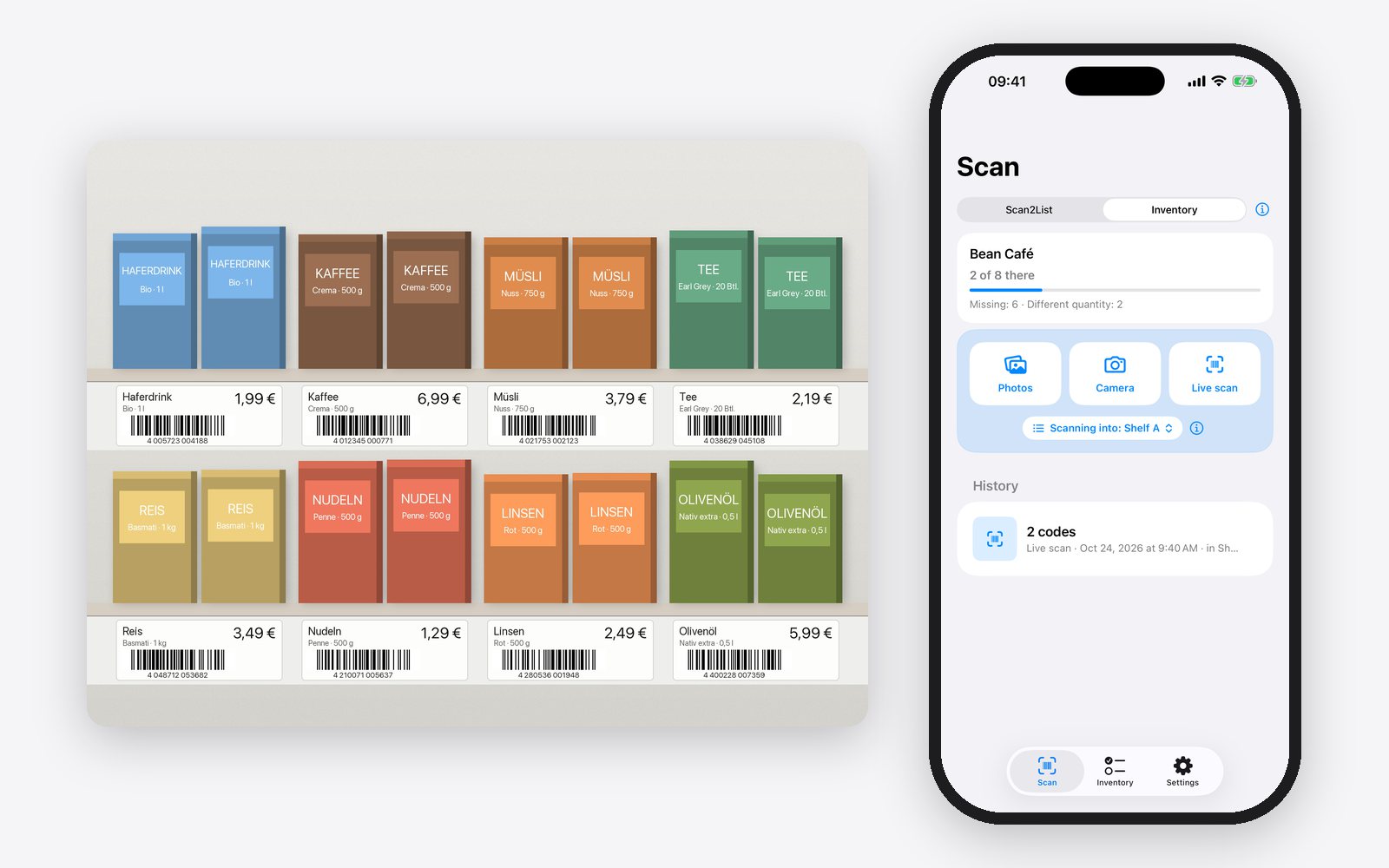
no iPhone
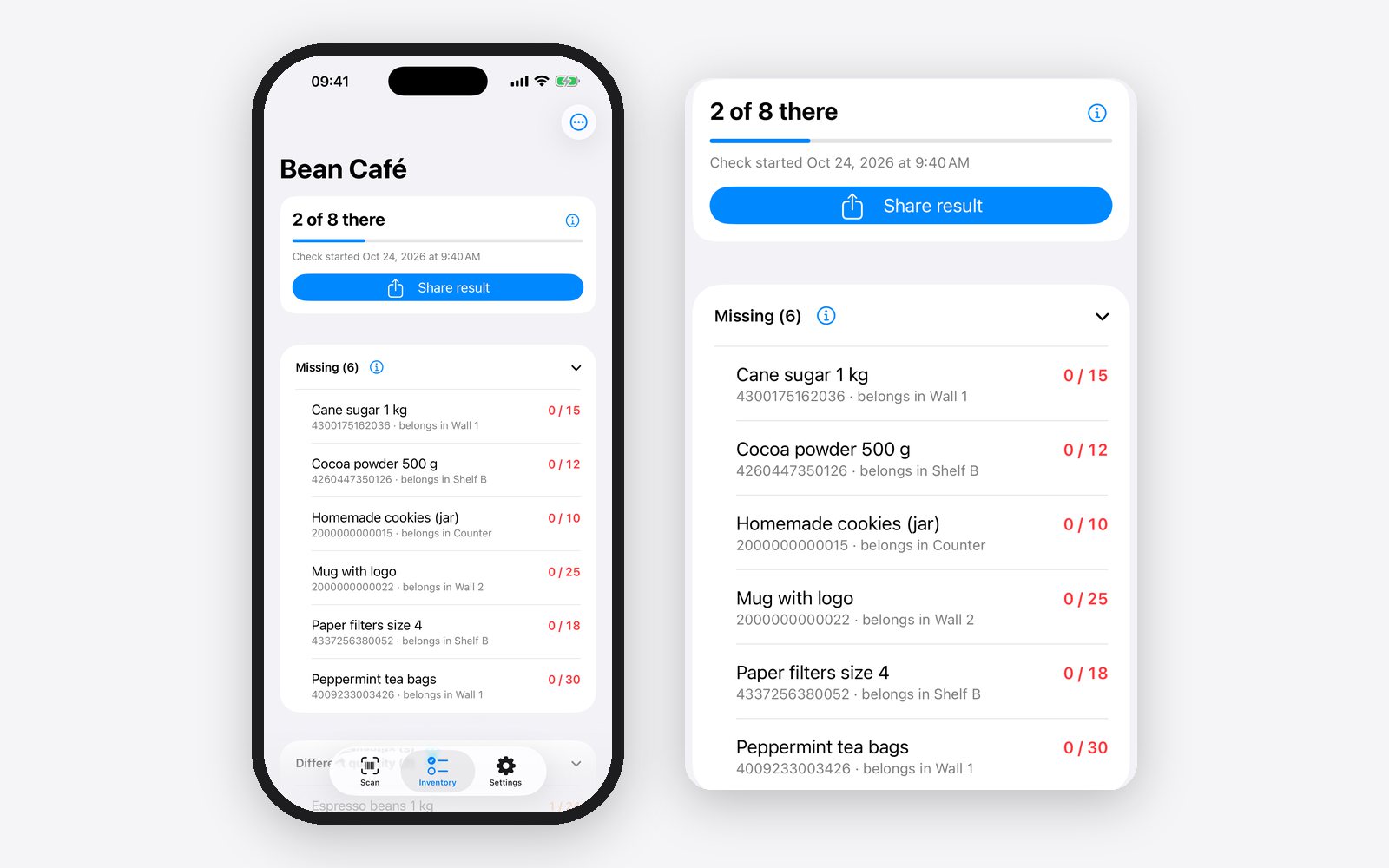
5. Veja o que falta
Na aba “Inventário” você sempre vê até onde chegou, por exemplo “120 de 140”. Abaixo, o app organiza tudo em quatro grupos: em falta, quantidade diferente, não está na lista e ok. Cada item mostra a prateleira a que pertence. Assim você reconta onde precisa em vez de refazer tudo. No fim, toque em “Compartilhar resultado” e você recebe uma tabela para o Excel, por exemplo para o contador ou para corrigir o estoque no PDV.
O que você ganha
Em vez de andar pela loja com prancheta e folha de contagem, você fotografa prateleira por prateleira e vê as diferenças na hora no celular. No fim não precisa comparar duas listas à mão, e em cada diferença sabe qual prateleira conferir. O resultado vem como tabela, para repassar ou levar para o PDV. Modelo, gerador e app são grátis, e seus dados ficam no seu computador e no seu iPhone.
Quais regras valem para o seu inventário é melhor conferir com o seu contador.
Perguntas
Preciso de um leitor de mão?
Não. O app usa a câmera do seu iPhone.
Posso pegar o estoque do meu PDV?
Sim, se o seu PDV salvar um arquivo Excel ou CSV. O gerador costuma reconhecer as colunas sozinho.
Onde ficam meus dados?
O modelo você preenche no seu computador, e o gerador só roda no seu navegador. No app, tudo fica no seu iPhone. Nada é enviado.
Custa alguma coisa?
O modelo e o gerador são grátis. O app também é grátis e mostra anúncios. O Scan2List Pro tira os anúncios.
Observação: o resultado é tão exato quanto sua lista, suas etiquetas e suas fotos. Não damos nenhuma garantia. O Scan2List não substitui uma conferência combinada, por exemplo com uma locadora ou uma seguradora, e não é aconselhamento jurídico nem fiscal. Mais no aviso legal (em alemão).