
Funktionen
Was Scan2List kann
Scan2List fotografiert viele Barcodes auf einmal und macht daraus eine Liste. Außerdem scannst du mit der App Dokumente und teilst sie als PDF. Hier steht alles, was die App kann, was in der neuen Version dazugekommen ist und was sie bewusst nicht macht.
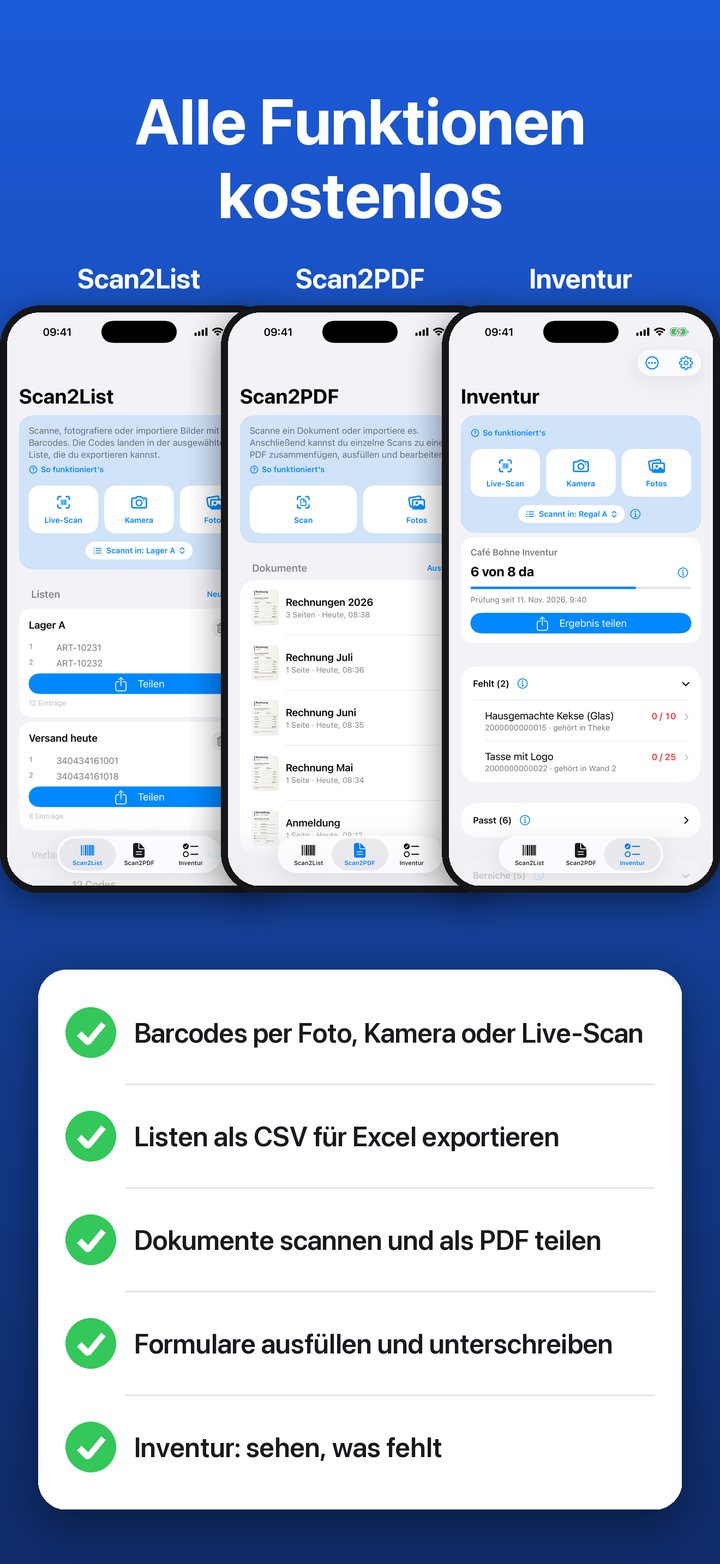
Eine App, drei Modi
Unten in der App wechselst du zwischen den drei Modi.
Scan2List-Modus
Du fotografierst, die App liest alle Codes und du schickst die Liste weiter. Für Lieferungen, Seriennummern, Pakete, Bücher, alles, was in eine Tabelle soll.
Scan2PDF-Modus
Du scannst einen Brief, eine Rechnung oder ein Formular, füllst es aus, unterschreibst und teilst es als PDF.
Inventur-Modus
Du lädst eine Liste mit dem, was da sein soll, fotografierst und siehst sofort, was fehlt, wo die Menge nicht stimmt und was nicht auf der Liste steht.
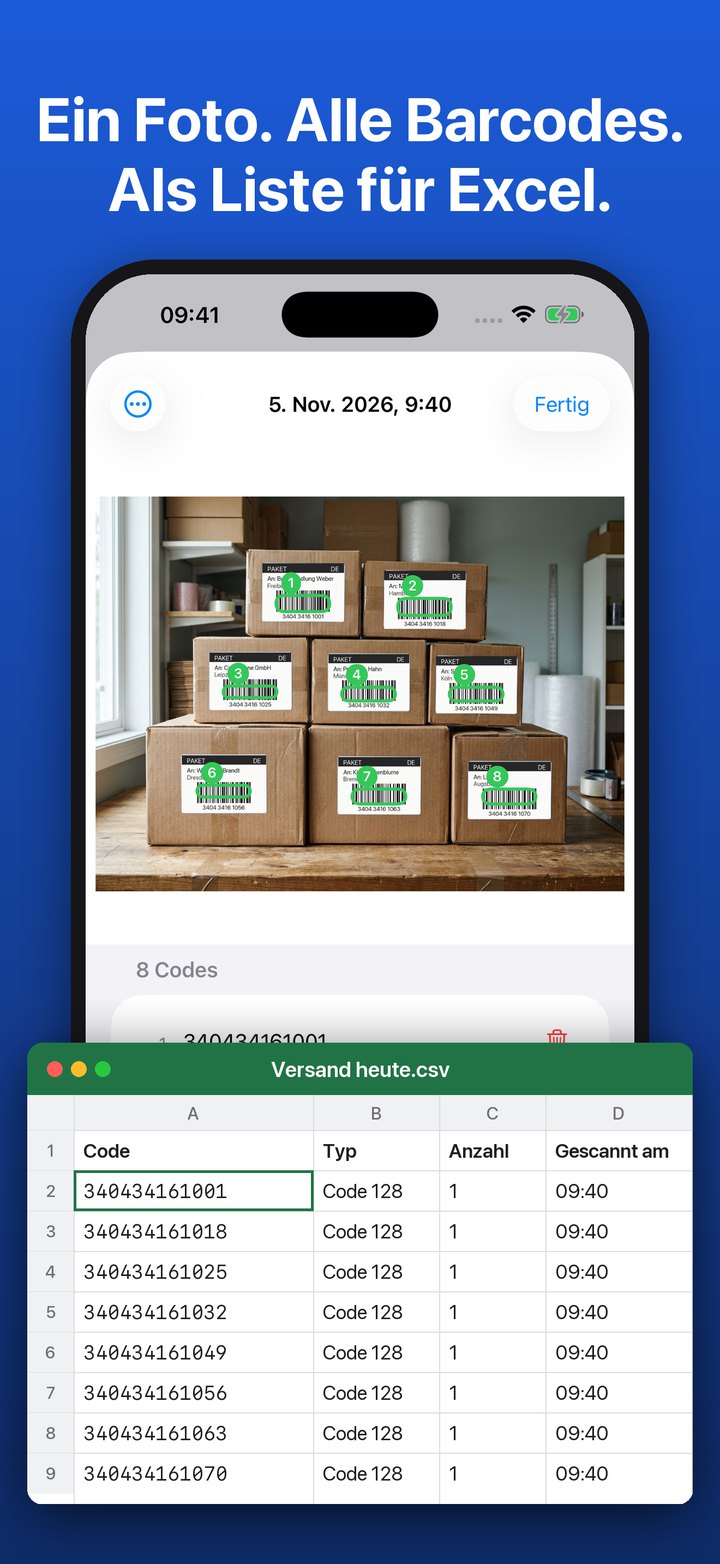
Erfassen: ein Foto statt vieler Scans
Du machst ein Foto oder wählst Bilder aus deiner Galerie. Die App findet jeden Barcode darauf, auch dreißig oder vierzig auf einmal, schräg, am Rand oder in verschiedenen Größen. Die Erkennung läuft auf dem iPhone, ohne Internet.
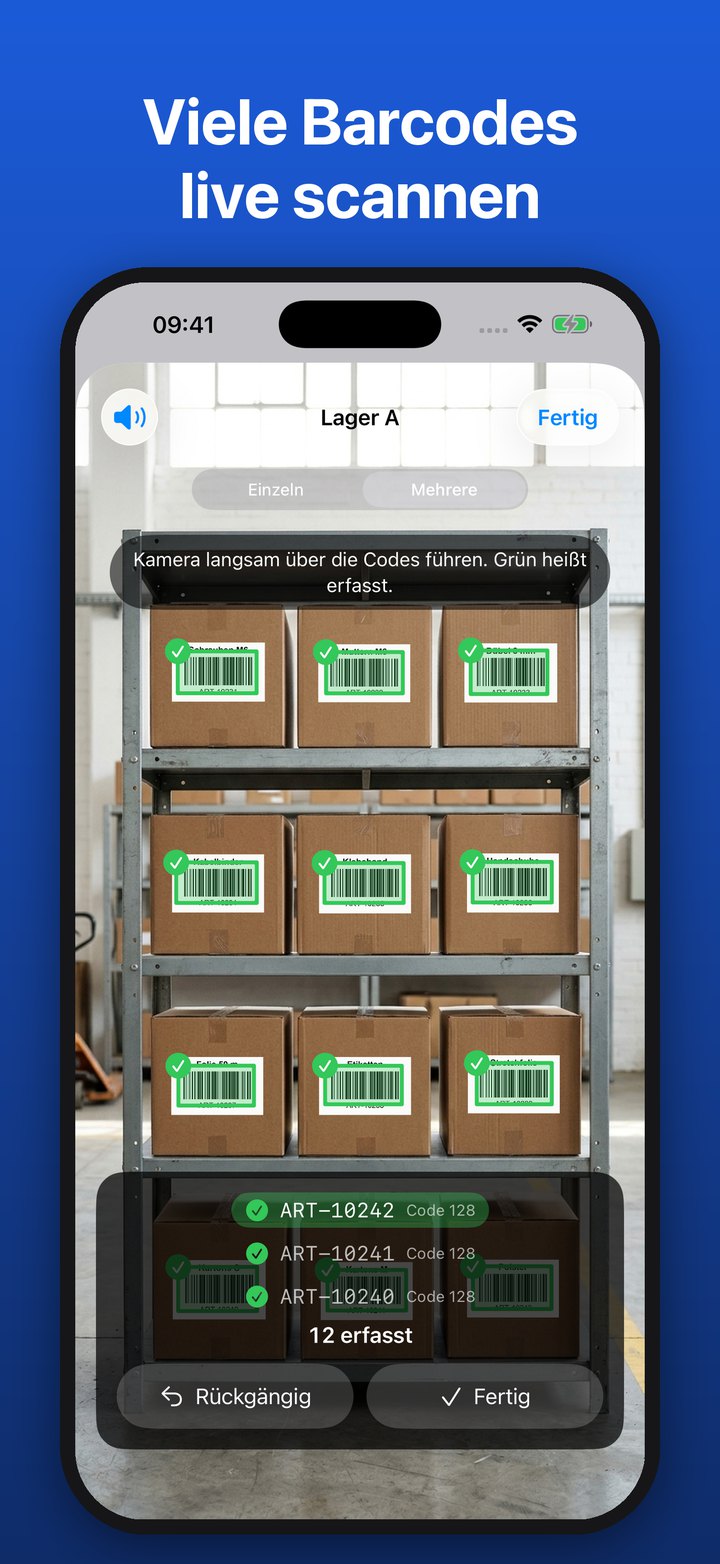
Ohne Foto geht es mit dem Live-Scan: Im Modus „Mehrere“ führst du die Kamera langsam über Regal oder Kisten, jeder erkannte Code wird grün markiert und gezählt. Im Modus „Einzeln“ liest er einen Code nach dem anderen, gut für einzelne Teile. Jeden Code bestätigt ein kurzer Piepton.
- Foto aus der Kamera oder aus der Galerie, auch mehrere auf einmal
- Live-Scan mit „Mehrere“ für ganze Regale, mit „Einzeln“ für einzelne Teile
- Codes, die wie ein Barcode aussehen, sich aber nicht lesen lassen, markiert die App als „vermutlich weiterer Code“. Du tippst die Stelle an und scannst nach. Abschaltbar unter Einstellungen › Foto-Scan.
- Codes von Hand eintippen, wenn ein Etikett fehlt
- Verlauf mit allen Fotos und Live-Scans, jeder mit seinen Codes
Listen: Mengen, Notizen, Zuordnung
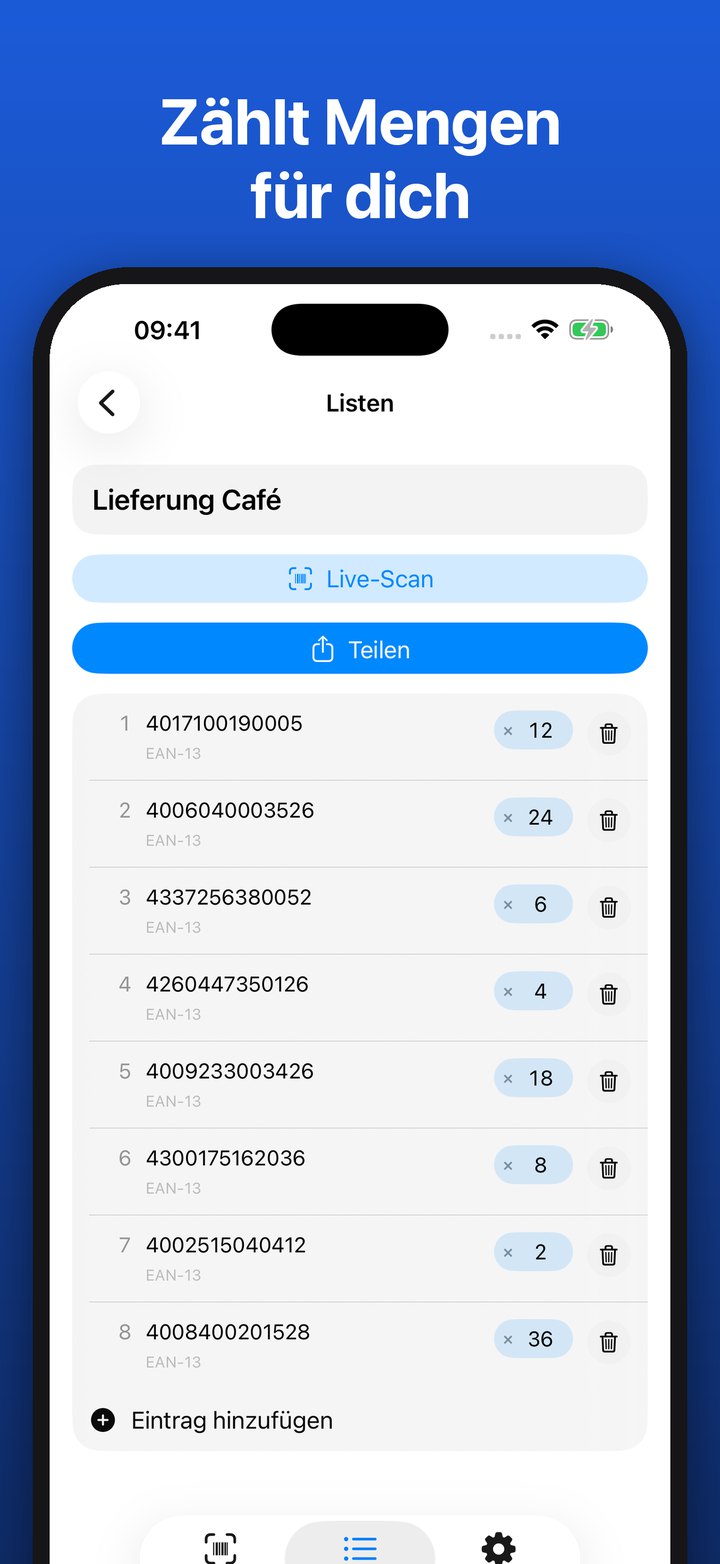
Jede Liste sammelt die Codes aus beliebig vielen Fotos und Live-Scans. Taucht ein Code zweimal auf, zählt die App ihn als Menge. Die Menge änderst du mit einem Tipp, zum Beispiel wenn sechs gleiche Packungen hintereinander stehen und nur die vordere zu sehen ist.
Du musst dich nicht vorher für eine Liste entscheiden: Scann erst, und ordne später zu. Im Verlauf wählst du ein Foto oder mehrere aus und legst sie in eine Liste. An jedem Eintrag siehst du, in welcher Liste er schon steckt.
- Beliebig viele Listen, zum Beispiel pro Palette, Raum oder Auftrag
- Menge und Notiz zu jedem Code
- Mehrere Einträge aus dem Verlauf auswählen und einer oder mehreren Listen zuordnen
- Codes aus Fotos und aus Live-Scans in derselben Liste
Teilen: die Liste landet in Excel
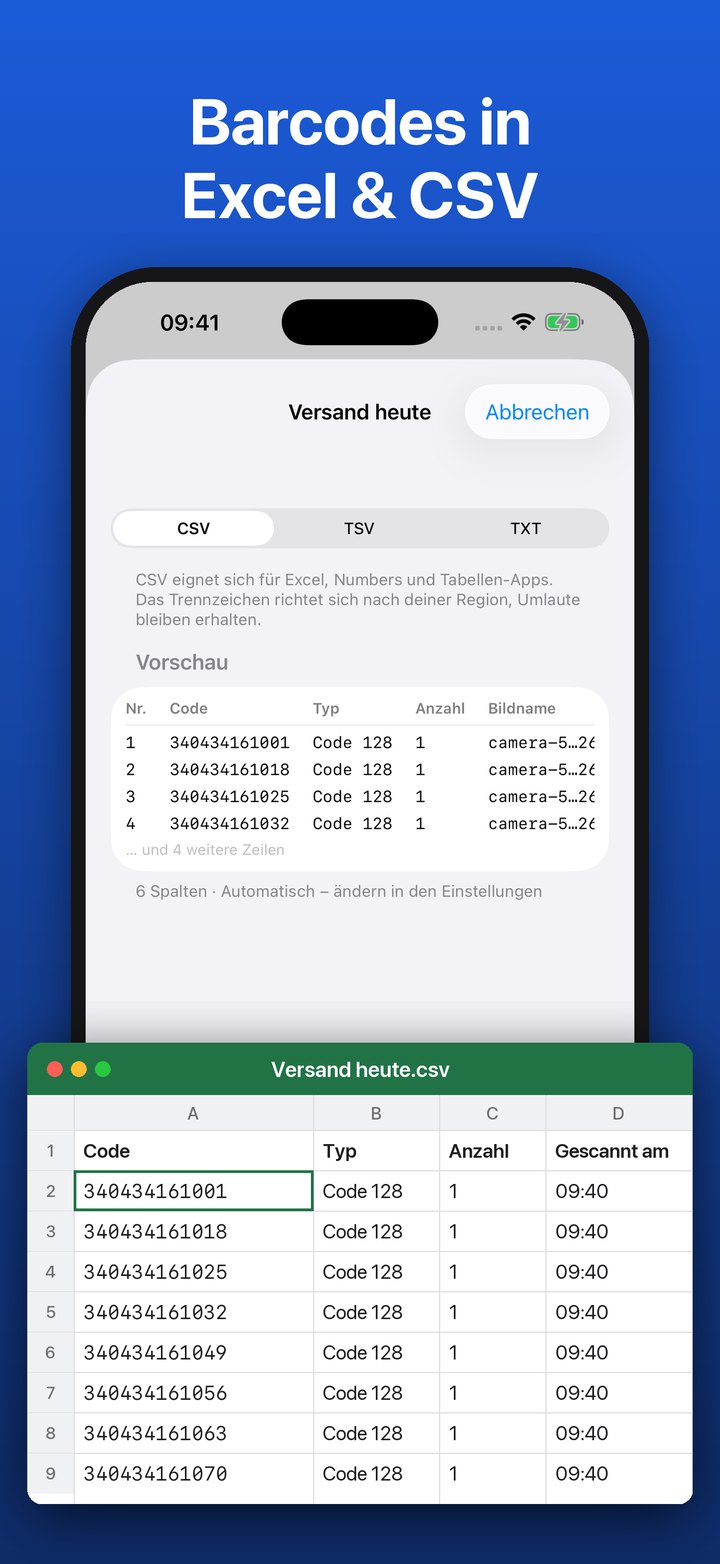
Mit „Teilen“ schickst du eine Liste per AirDrop, Mail, WhatsApp oder in jede andere App. Die Datei öffnet sich direkt in Excel, Numbers oder Google Sheets, und jede Warenwirtschaft mit CSV-Import nimmt sie an. Oder du kopierst nur die Codes und fügst sie in eine Nachricht ein.
- CSV, TSV oder TXT
- Trennzeichen automatisch, Komma oder Semikolon, passend zu deinem Excel
- Spalten wählbar: Code, Menge, Typ, Notiz, Zeitpunkt
- Codes als Text kopieren
Scan2PDF-Modus: scannen, ausfüllen, als PDF teilen
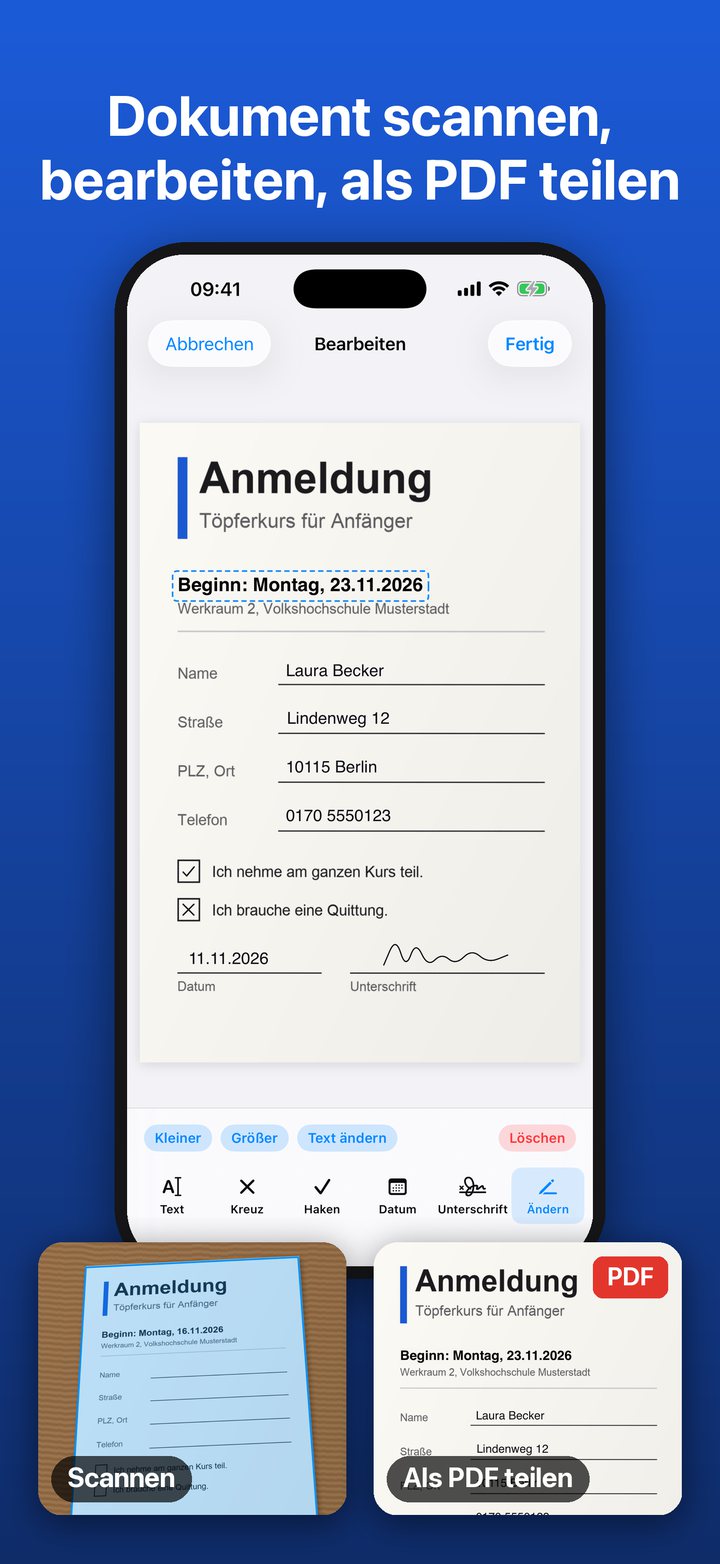
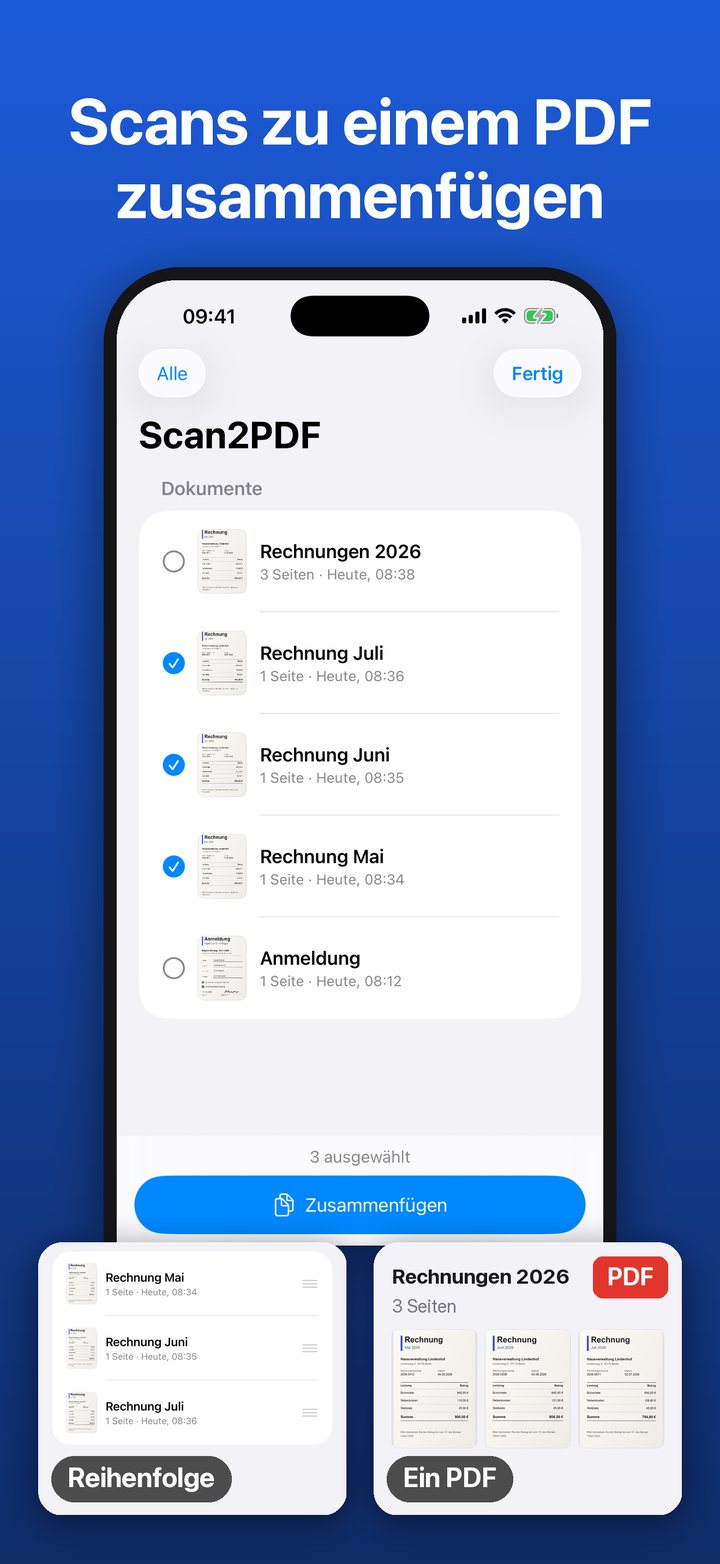
Du scannst einen Brief, eine Rechnung oder ein Formular mit der Kamera. Die App schneidet jede Seite zu und richtet sie gerade aus. Danach füllst du das Blatt aus, unterschreibst mit dem Finger und teilst es als PDF.
Die App erkennt den Text auf den Seiten. Du kannst das PDF also durchsuchen und Text daraus kopieren. Wie das Schritt für Schritt geht, steht auf der Seite zum Scan2PDF-Modus.
- Mehrere Seiten in einem Dokument, auch aus Bildern in deinen Fotos
- Text eintippen, Kreuz oder Haken setzen, Datum einfügen und unterschreiben
- Gedruckten Text ändern, zum Beispiel ein falsches Datum
- Mehrere Scans zu einem PDF zusammenfügen
- Seiten ordnen, drehen und löschen
- Farbe oder Schwarzweiß für das ganze Dokument
Inventur-Modus: sehen, was fehlt
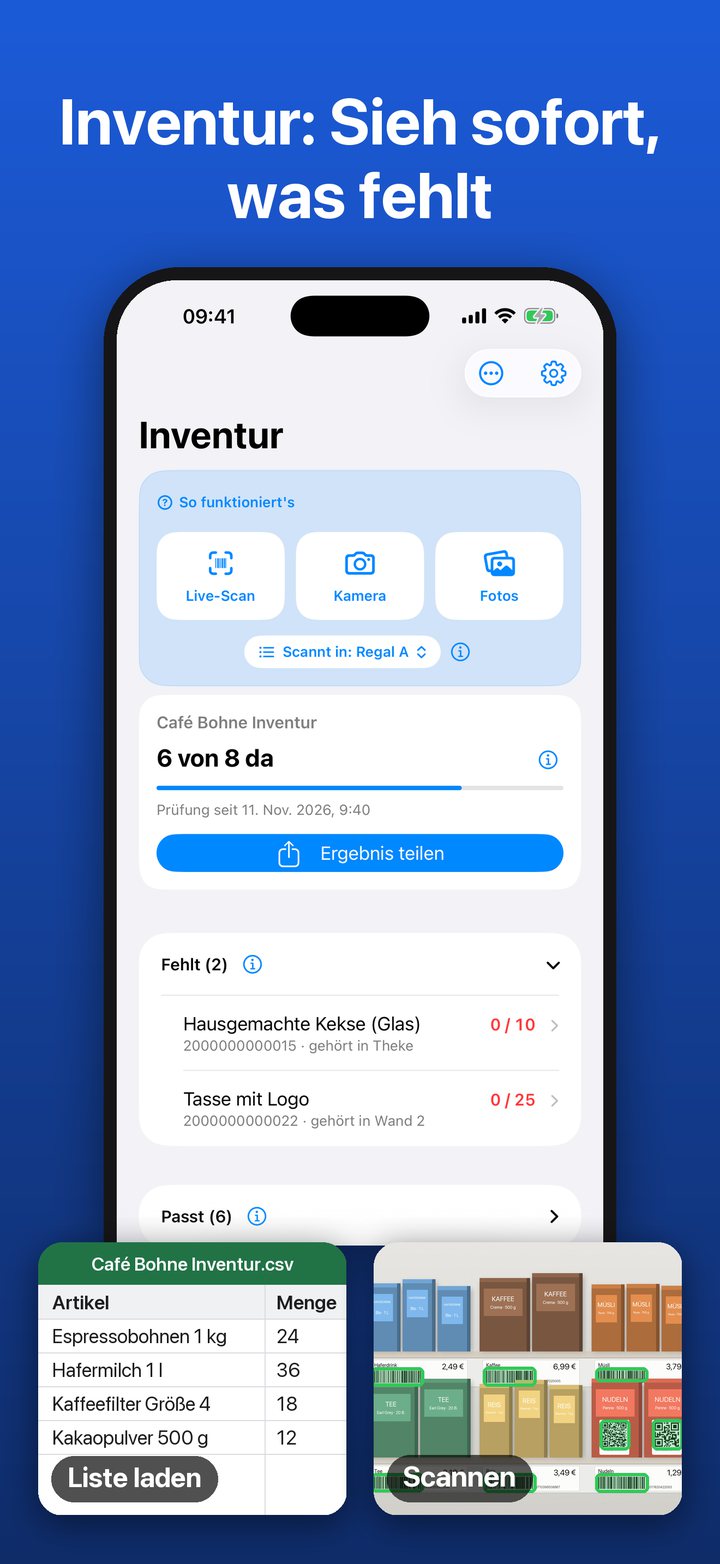
Du lädst eine Liste mit dem, was da sein soll, als CSV-Datei, zum Beispiel aus deiner Kasse, aus Excel oder aus einer unserer Vorlagen. Die App erkennt die Spalten selbst. Dann fotografierst du Regal für Regal, und die App vergleicht.
Das Ergebnis steht in vier Gruppen: vollständig, fehlt, andere Menge und nicht auf der Liste. Mit „Ergebnis teilen“ bekommst du die Tabelle fürs Büro, mit „Neue Prüfung“ fängst du beim nächsten Mal mit derselben Liste wieder bei null an.
- CSV-Datei laden, auch direkt aus Dateien, Mail oder AirDrop über „Öffnen in“
- Bereiche wie Regal, Raum oder Palette aus der Liste, du wählst vor dem Foto, wo du stehst
- Was nicht auf der Liste steht, nimmst du mit einem Tipp auf
- Für Dinge ohne Barcode erstellt die App Codes und druckt Etiketten als PDF
- Liste in der App bearbeiten, ohne zurück an den Computer
Neu in Version 1.4
- Scan2PDF: Du scannst Briefe, Rechnungen oder Formulare und teilst sie als PDF. Die App schneidet jede Seite zu und richtet sie gerade aus.
- Bearbeiten: Du tippst Text ein, setzt Kreuze und Haken, fügst das Datum ein und unterschreibst. Auch gedruckten Text kannst du ändern.
- Zusammenfügen: Aus mehreren Scans machst du ein PDF.
- Drei Modi: Unten wechselst du zwischen Scan2List, Scan2PDF und Inventur. Zu jedem Modus gibt es eine kurze Anleitung.
Welche Codes die App liest
Du musst nichts einstellen. Die App erkennt das Format selbst, auch wenn auf einem Foto verschiedene Formate vorkommen.
| Format | Wo er vorkommt |
|---|---|
| EAN-13, EAN-8 | Fast alles im Handel: Lebensmittel, Drogerie, Bücher |
| UPC-A, UPC-E | Produkte aus den USA und Kanada |
| Code 128 | Versand und Logistik, Paketlabel, SSCC, FNSKU |
| Code 39, Code 93 | Werkzeug, Geräte, Inventarnummern |
| ITF (Interleaved 2 of 5) | Kartons und Paletten |
| QR-Code | Tickets, Speisekarten, eigene Etiketten |
| Data Matrix | Arzneimittel, Elektronik, kleine Bauteile |
| PDF417, Aztec | Ausweise, Bordkarten, Bahntickets |
Was die Formate unterscheidet, steht im Ratgeber EAN, UPC, Code 128 und QR im Vergleich.
Deine Fotos bleiben auf dem iPhone
Die Erkennung läuft auf dem Gerät. Fotos, Codes, Listen und Dokumente werden nicht hochgeladen, und du brauchst kein Konto. Das iPhone verlässt nur, was du selbst teilst, und nur dorthin, wo du es hinschickst.
Die kostenlose Version zeigt Werbung von Google AdMob, personalisiert nur mit deiner Zustimmung. Anonyme Nutzungsstatistiken kannst du in den Einstellungen abschalten. Alles dazu in der Datenschutzerklärung.
Was Scan2List nicht ist
Scan2List erfasst Barcodes, vergleicht Listen und scannt Dokumente. Für manches brauchst du ein anderes Werkzeug, und das sollst du vorher wissen:
- Keine Warenwirtschaft. Die App bucht nichts, führt keinen Bestand über die Zeit und hängt nicht live an deinem ERP. Sie liefert die Liste, die du dort importierst.
- Kein Handscanner-Anschluss. Bluetooth-Scanner und MDE-Geräte werden nicht unterstützt. Die App nutzt die Kamera des iPhones.
- Keine Ticketprüfung. Die App liest Ticket-Codes, gleicht sie aber nicht mit einem Ticketsystem ab.
- Kein Programm für PDF-Dateien, die du schon hast. Der Scan2PDF-Modus arbeitet mit Papier, das du scannst, und mit Bildern aus deinen Fotos. PDF-Dateien aus „Dateien“ oder aus einer Mail öffnet die App nicht.
Was du brauchst
- Ein iPhone mit iOS 16 oder neuer
- Kein Konto, keine Anmeldung, kein Internet für die Erkennung. Internet braucht die App nur für Werbung, Updates und den Kauf von Pro.
- Die App gibt es auf Deutsch, Englisch, Spanisch, Französisch, Italienisch, Portugiesisch und Vietnamesisch.
Alle Funktionen sind kostenlos und ohne Limit. Pro nimmt nur die Werbung raus. Zu den Preisen ›
Probier es mit deinem nächsten Regal aus
Scan2List ist kostenlos im App Store. Kein Konto, nichts einzurichten.