
Cas d’usage
Inventaire avec votre iPhone
Vous faites l’inventaire de votre boutique, de votre réserve ou de votre association ? Avec le modèle, vous préparez votre liste d’inventaire. Puis vous photographiez vos rayons avec l’app Scan2List et voyez tout de suite ce qui manque et où la quantité ne colle pas.
D’où partez-vous ?
Selon ce que vous avez déjà, vous n’avez peut-être pas besoin du modèle, ou seulement d’une partie.
Voie A
Ma liste est complète
Le stock de votre caisse peut être chargé directement dans l’app.
Voie B
Il manque des entrées à ma liste
Les nouveaux articles ou vos produits maison manquent dans la liste de votre caisse.
Voie C
Il me manque des étiquettes
Les produits maison, le vrac ou les articles au code abîmé ont besoin d’une étiquette.
Voie D
Pas encore de liste
Si vos articles ont des codes-barres, il suffit de les photographier. Sinon, prenez le modèle ci-dessous.
Votre liste d’inventaire
Téléchargez le modèle et saisissez votre stock. Si vous avez un fichier de votre caisse, chargez-le directement dans le générateur. Il vous faut une colonne avec le code-barres.
| Code-barres | Article | Quantité | Rayon | Coût unitaire | Remarques |
|---|---|---|---|---|---|
| 4017100190005 | Café en grains 1 kg | 24 | Rayon A | 11,90 | |
| 4006040003526 | Boisson à l’avoine 1 l | 36 | Rayon A | 1,05 | |
| 4337256380052 | Filtres à café n° 4 | 18 | Rayon B | 1,40 | |
| Biscuits maison (bocal) | 10 | Comptoir | 3,10 | Produit maison, étiquette nécessaire |
Remplissez le modèle dans Excel, Numbers ou Google Sheets. Avec le générateur (en anglais), vous créez ensuite les codes et les étiquettes et vous enregistrez la liste pour l’app.
Comment ça marche
Un inventaire avec Scan2List a deux parties. Sur l’ordinateur, vous préparez ce qui devrait être là selon vos registres. Avec l’iPhone, vous photographiez ce qui est vraiment en rayon. L’app compare les deux et vous montre les écarts. Pas besoin de douchette ni de feuille de comptage.
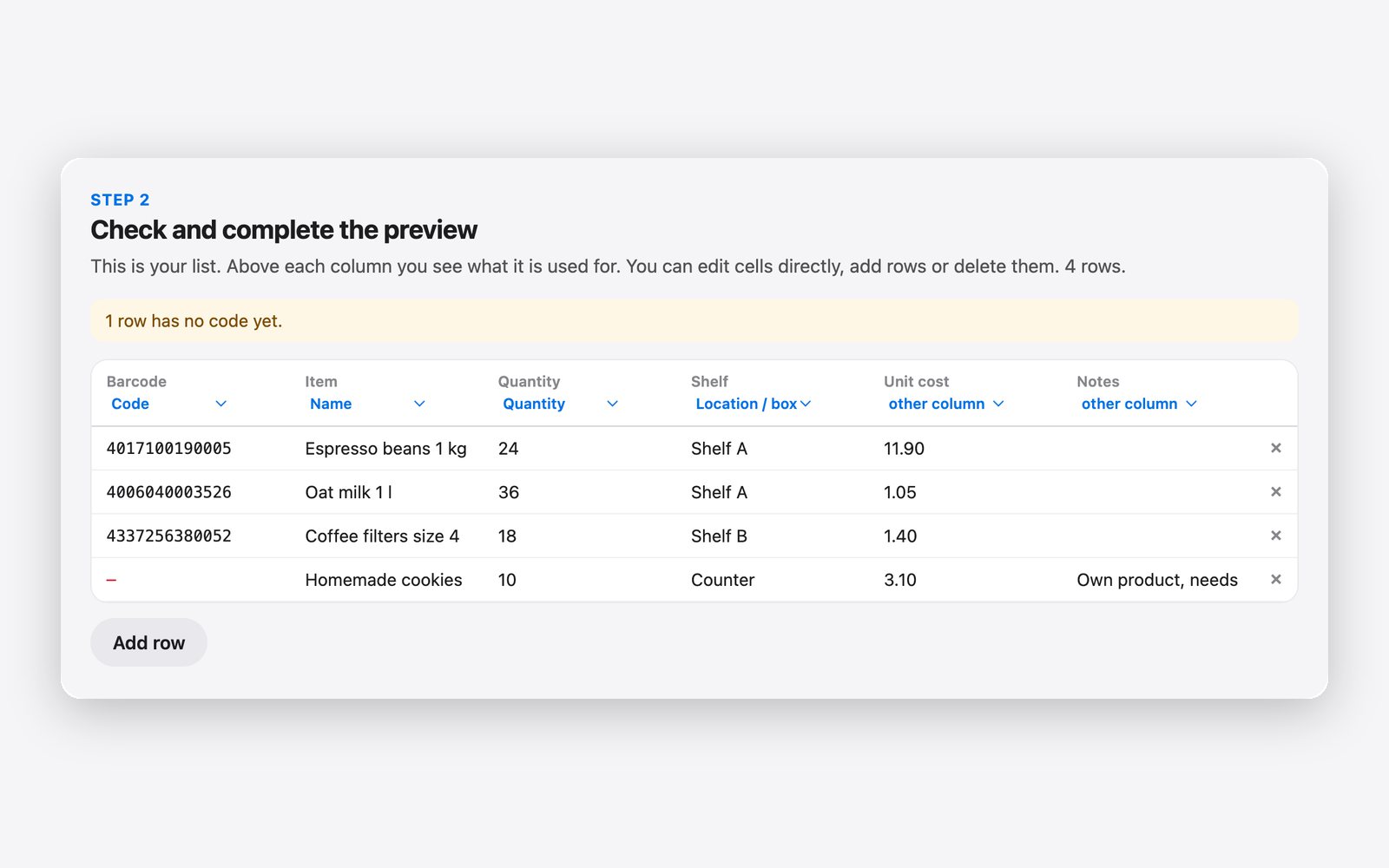
sur l’ordinateur
1. Préparez la liste
Téléchargez le modèle ci-dessus et ouvrez-le dans Excel ou Numbers. Le plus simple est de reprendre le stock de votre caisse ou de votre logiciel de gestion : enregistrez-le en fichier Excel ou CSV, généralement via une commande « Exporter », et copiez les colonnes dans le modèle. Vous pouvez aussi charger le fichier de la caisse directement dans le générateur, qui reconnaît en général les colonnes tout seul. Sans caisse, tapez les articles. Veillez à ce que chaque article ait un rayon, par exemple « Rayon A » ou « Comptoir ». Vous saurez ainsi plus tard non seulement qu’il manque quelque chose, mais aussi où chercher.
sur l’ordinateur
2. Imprimez des étiquettes là où il en manque
La plupart des articles ont déjà le code-barres du fabricant, et l’app l’utilise tel quel. Il ne vous faut des étiquettes que pour les produits maison, le vrac ou les articles au code abîmé. Chargez votre liste dans le générateur et cliquez sur « Create codes ». Chaque article sans code reçoit son propre numéro, par exemple ITEM-0001. Imprimez sur des planches d’étiquettes standard ou sur du papier. Imprimez d’abord une page d’essai et scannez une étiquette avec l’app. Vous saurez ainsi que tout fonctionne avant d’étiqueter toute la boutique.
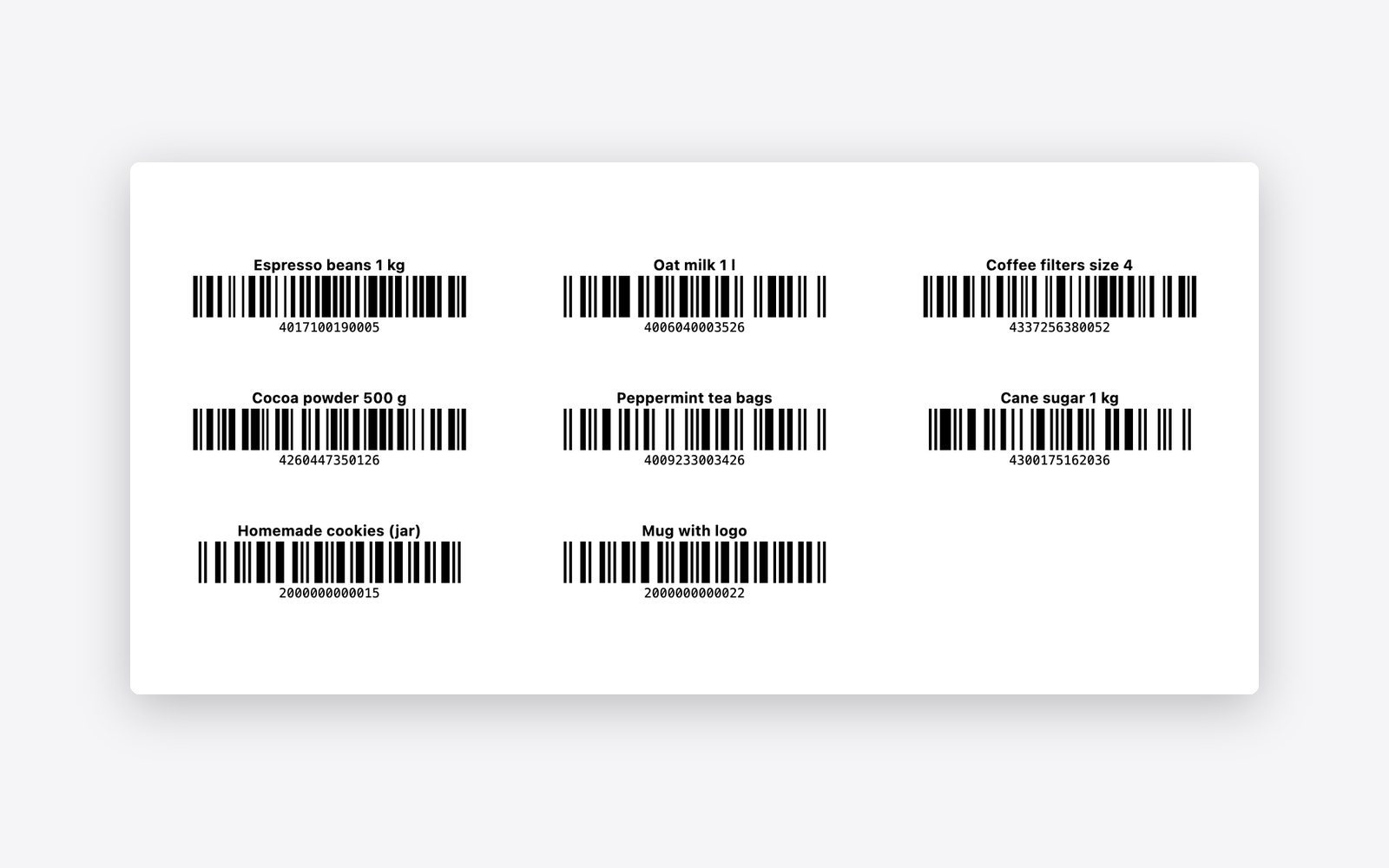
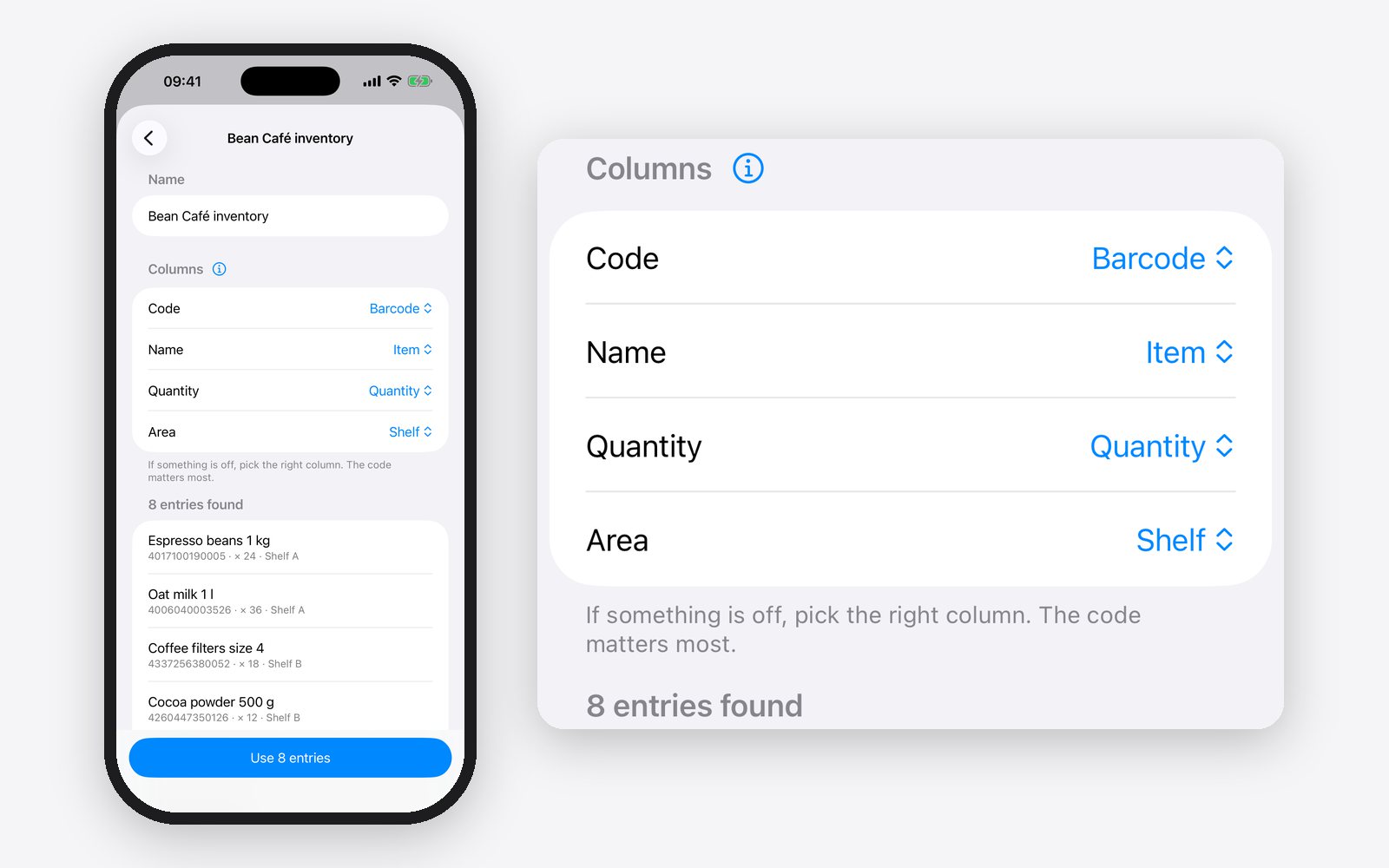
sur l’ordinateur sur l’iPhone
3. Mettez la liste sur votre iPhone
Enregistrez la liste dans le générateur avec « Save CSV », ou enregistrez le modèle rempli en fichier CSV. Envoyez le fichier sur votre iPhone, par AirDrop, par e-mail à vous-même ou via iCloud Drive. Ouvrez le fichier sur l’iPhone et choisissez « Scan2List » dans le menu de partage, ou dans Scan2List touchez « Inventaire » en bas, puis « Commencer un inventaire » et « Charger une liste ». L’app crée une zone pour chaque rayon de votre liste. Vous n’avez rien à taper deux fois.
sur l’iPhone
4. Photographiez rayon par rayon
Sous « Scanne dans », choisissez le rayon devant lequel vous êtes et photographiez étagère après étagère. L’app lit tous les codes-barres d’une photo d’un coup. C’est bien plus rapide que de scanner chaque article séparément. Si des articles identiques sont les uns derrière les autres, l’appareil photo ne voit que celui de devant. Touchez l’article et saisissez la bonne quantité. Les pièces isolées, par exemple en réserve, vous les ajoutez avec le scan en direct en approchant un instant l’appareil photo du code.
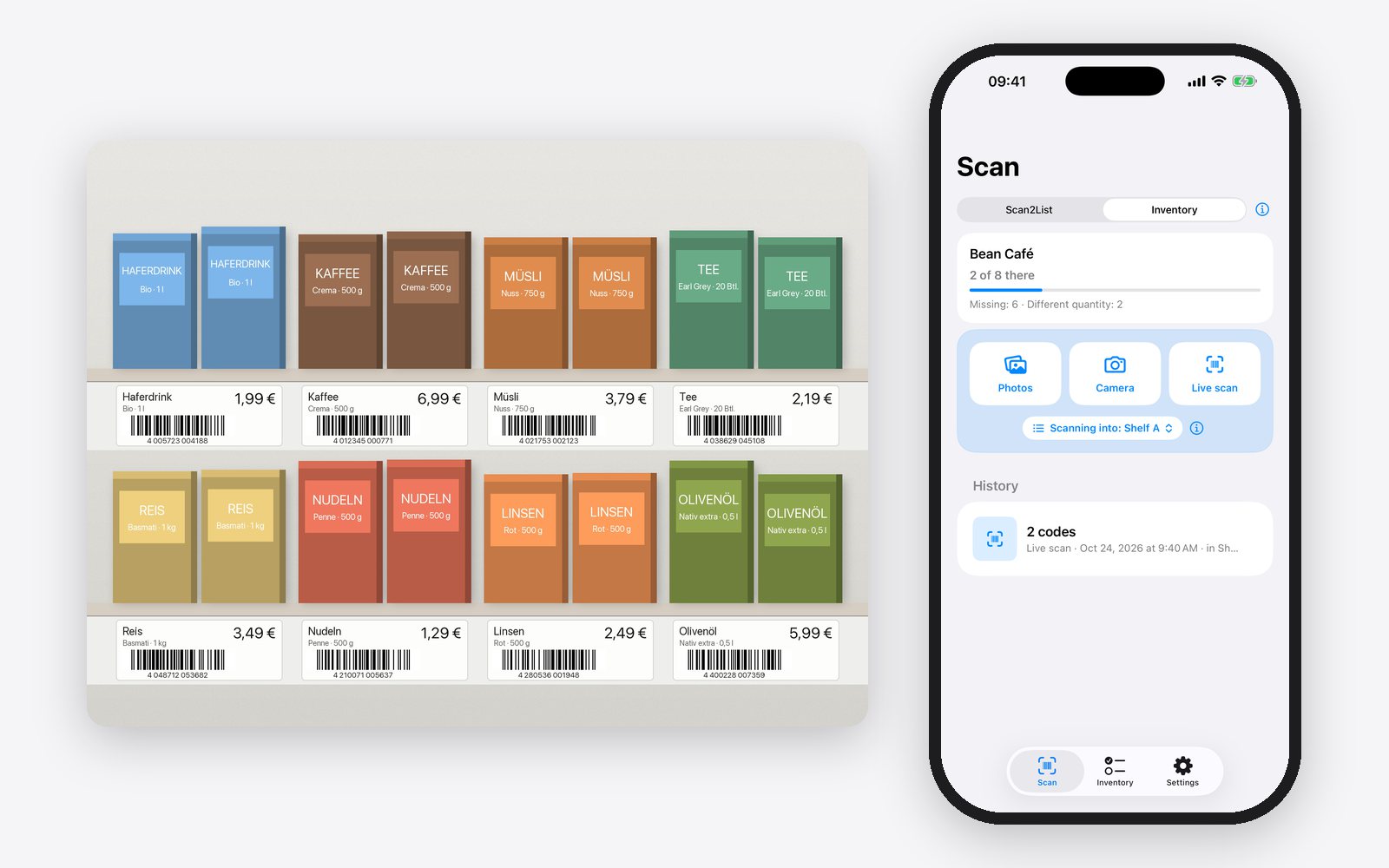
sur l’iPhone
5. Voyez ce qui manque
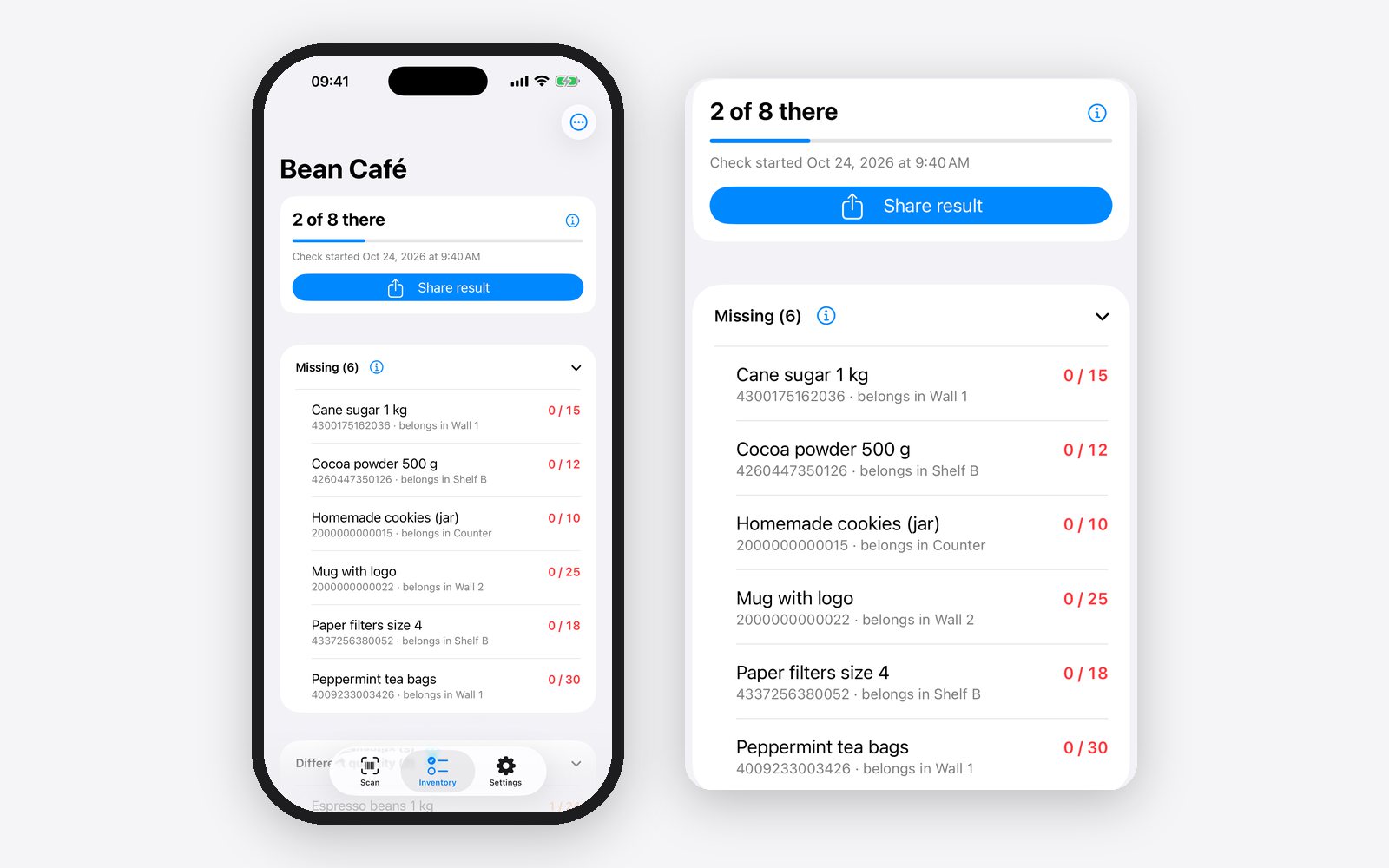
Dans l’onglet « Inventaire », vous voyez toujours où vous en êtes, par exemple « 120 sur 140 ». En dessous, l’app classe tout en quatre groupes : manquant, autre quantité, pas sur la liste et OK. Chaque article indique le rayon où il devrait être. Vous recomptez donc là où il faut au lieu de tout refaire. À la fin, touchez « Partager le résultat » et vous obtenez un tableau pour Excel, par exemple pour votre comptable ou pour corriger le stock dans votre caisse.
Ce que vous y gagnez
Au lieu de parcourir la boutique avec une planchette et une feuille de comptage, vous photographiez rayon par rayon et voyez les écarts tout de suite sur le téléphone. Pas besoin de comparer deux listes à la main à la fin, et pour chaque écart vous savez quel rayon vérifier. Vous obtenez le résultat en tableau, à transmettre ou à reprendre dans votre caisse. Le modèle, le générateur et l’app sont gratuits, et vos données restent sur votre ordinateur et votre iPhone.
Pour savoir quelles règles s’appliquent à votre inventaire, le mieux est de demander à votre comptable.
Questions
Ai-je besoin d’une douchette ?
Non. L’app utilise l’appareil photo de votre iPhone.
Puis-je reprendre le stock de ma caisse ?
Oui, si votre caisse peut enregistrer un fichier Excel ou CSV. Le générateur reconnaît en général les colonnes tout seul.
Où restent mes données ?
Vous remplissez le modèle sur votre ordinateur, et le générateur ne tourne que dans votre navigateur. Dans l’app, tout reste sur votre iPhone. Rien n’est envoyé.
Est-ce payant ?
Le modèle et le générateur sont gratuits. L’app aussi est gratuite et affiche de la publicité. Scan2List Pro supprime la publicité.
Remarque : le résultat est aussi exact que votre liste, vos étiquettes et vos photos. Nous ne donnons aucune garantie. Scan2List ne remplace pas un contrôle convenu, par exemple avec un loueur ou un assureur, et ne constitue ni un conseil juridique ni un conseil fiscal. Plus d’informations dans les mentions légales (en allemand).