
Fonctionnalités
Ce que fait Scan2List
Scan2List photographie de nombreux codes-barres d’un coup et en fait une liste. Vous pouvez aussi scanner des documents avec l’app et les partager en PDF. Voici tout ce que fait l’app, ce qui est nouveau dans la version actuelle et ce qu’elle ne fait volontairement pas.
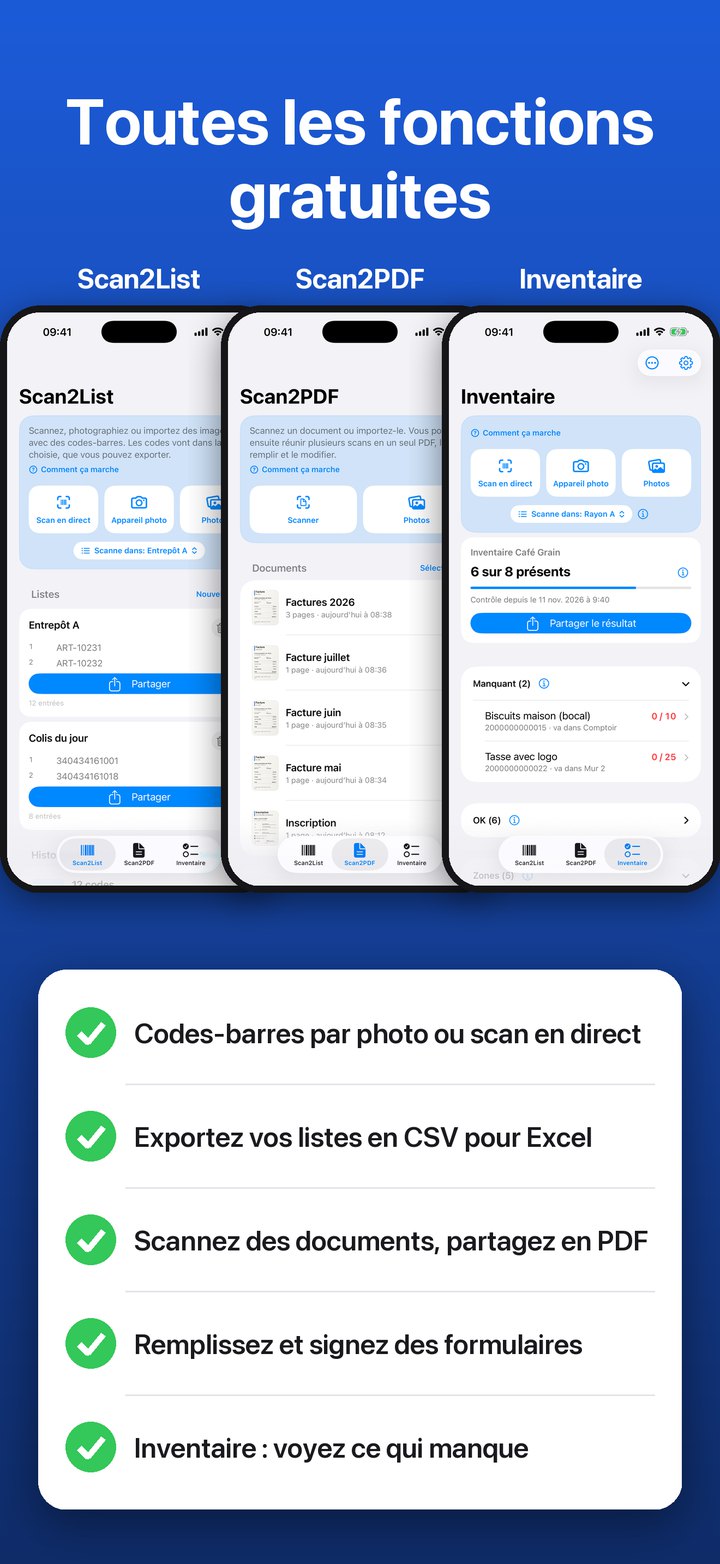
Une app, trois modes
En bas de l’app, vous choisissez l’un des trois modes.
Mode Scan2List
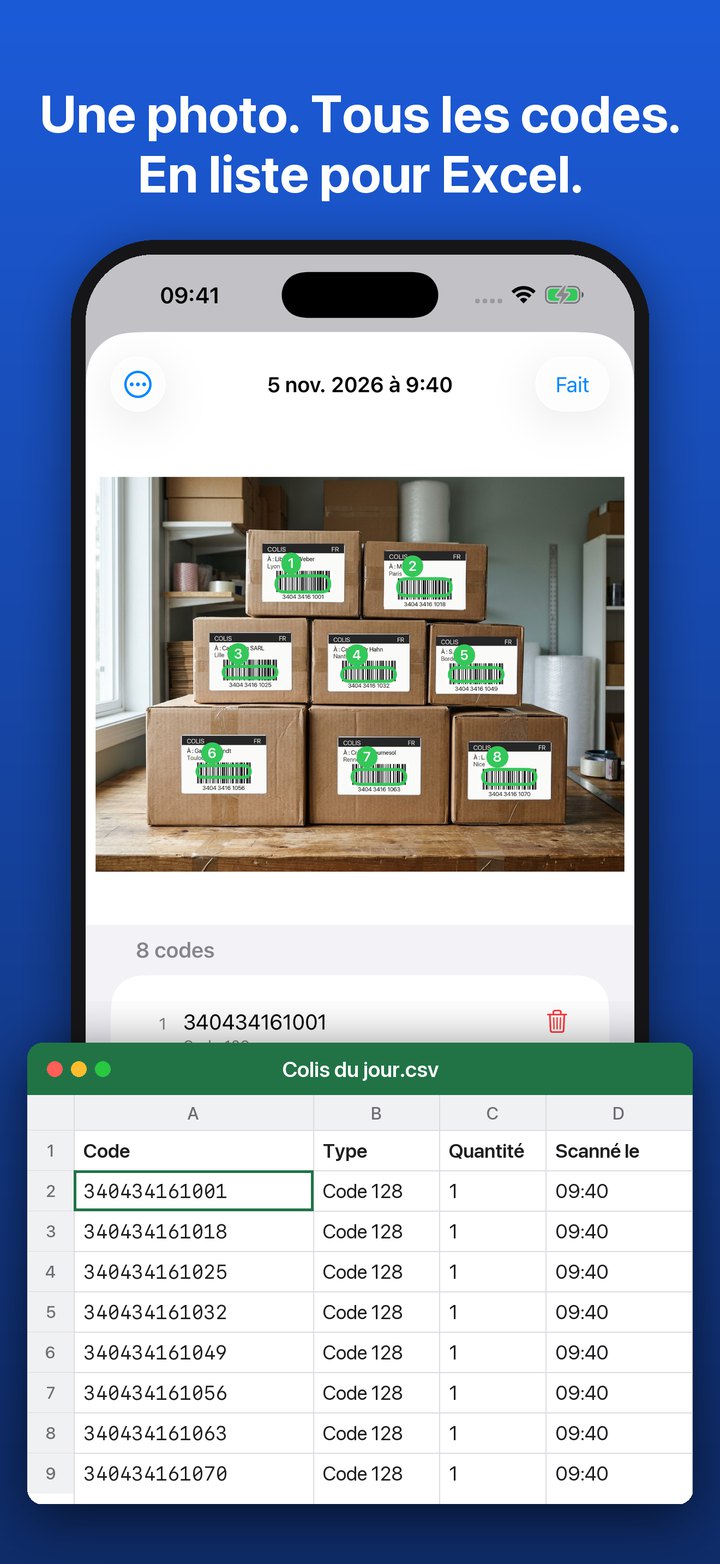
Vous prenez une photo, l’app lit tous les codes et vous transmettez la liste. Pour les livraisons, numéros de série, colis, livres, tout ce qui doit finir dans un tableau.
Mode Scan2PDF
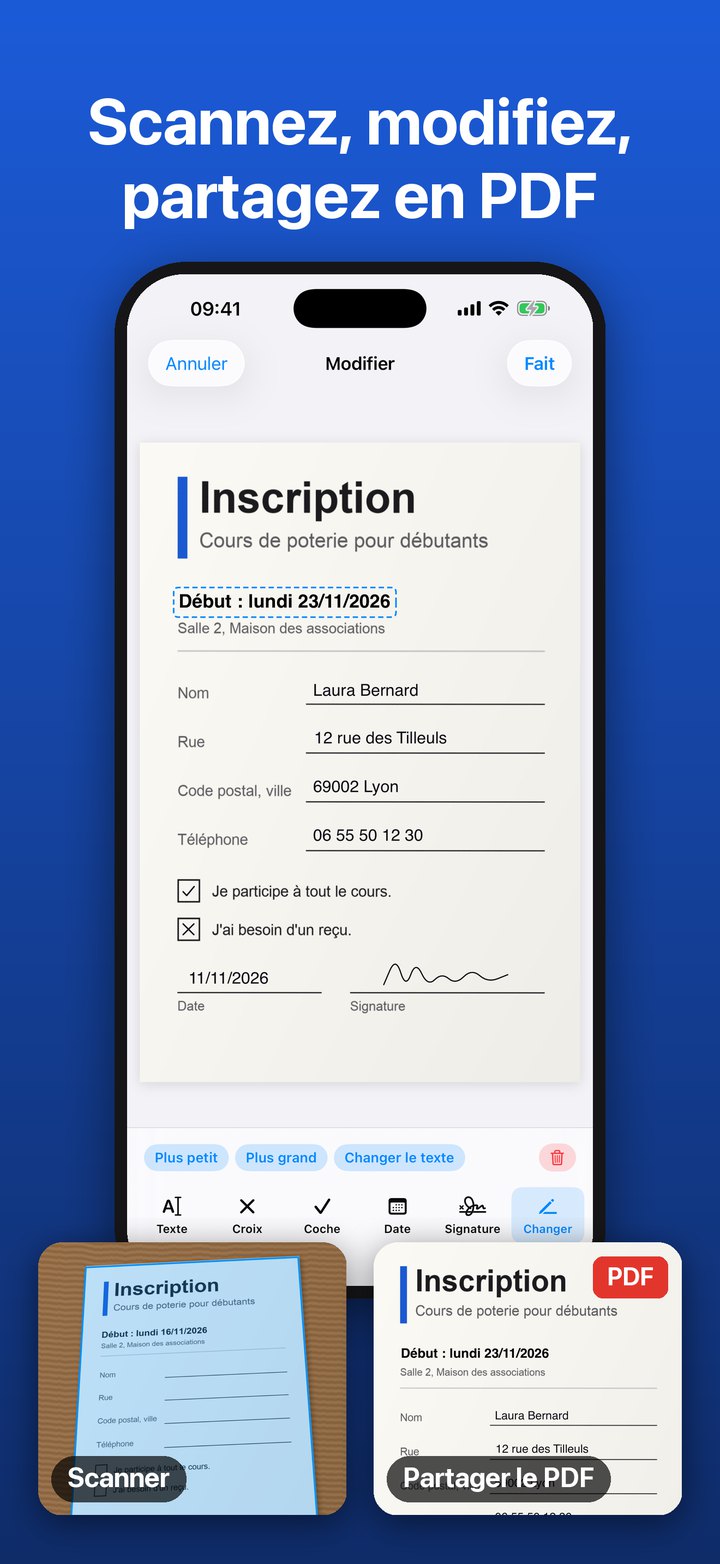
Vous scannez une lettre, une facture ou un formulaire, vous le remplissez, vous le signez et vous le partagez en PDF.
Mode Inventaire
Vous chargez une liste de ce qui devrait être là, prenez des photos et voyez tout de suite ce qui manque, où la quantité ne colle pas et ce qui n’est pas sur la liste.
Saisir : une photo au lieu de nombreux scans
Vous prenez une photo ou choisissez des images dans votre photothèque. L’app trouve tous les codes-barres, trente ou quarante d’un coup, inclinés, au bord ou de tailles différentes. La détection se fait sur l’iPhone, sans internet.
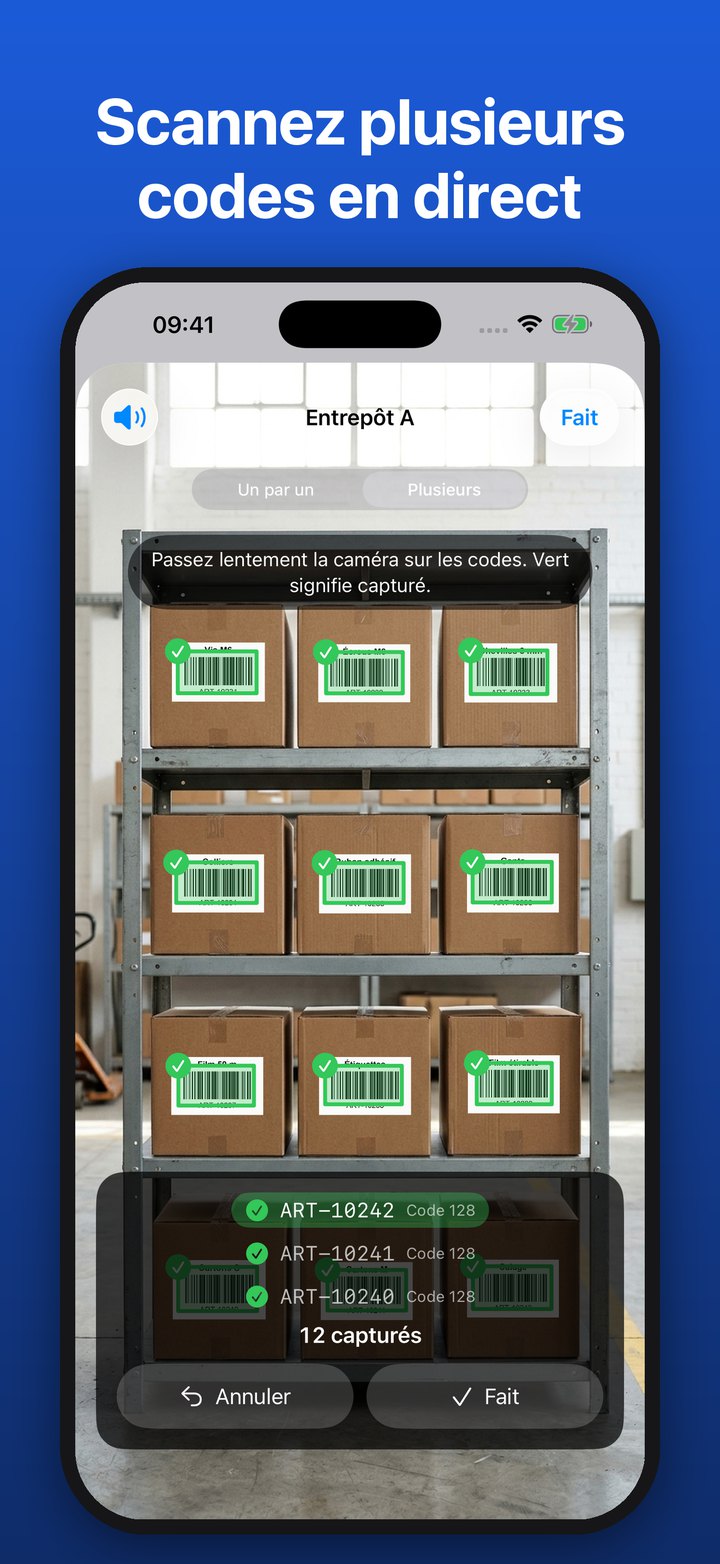
Sans photo, utilisez le scan en direct : en mode « Plusieurs », passez lentement l’appareil photo sur le rayon ou les cartons, chaque code lu passe au vert et est compté. En mode « Un par un », il lit un code après l’autre, pratique pour les articles isolés. Un court bip confirme chaque code.
- Photo depuis l’appareil photo ou la photothèque, plusieurs à la fois
- Scan en direct pour les pièces isolées et pour tout ce qui n’est sur aucune photo
- Ce qui ressemble à un code-barres mais ne se lit pas est marqué comme code probable. Touchez l’endroit et scannez-le sur place. Désactivable sous Réglages › Scan de photos.
- Taper les codes à la main quand l’étiquette manque
- Historique avec chaque photo et chaque scan en direct, avec leurs codes
Listes : quantités, notes, affectation
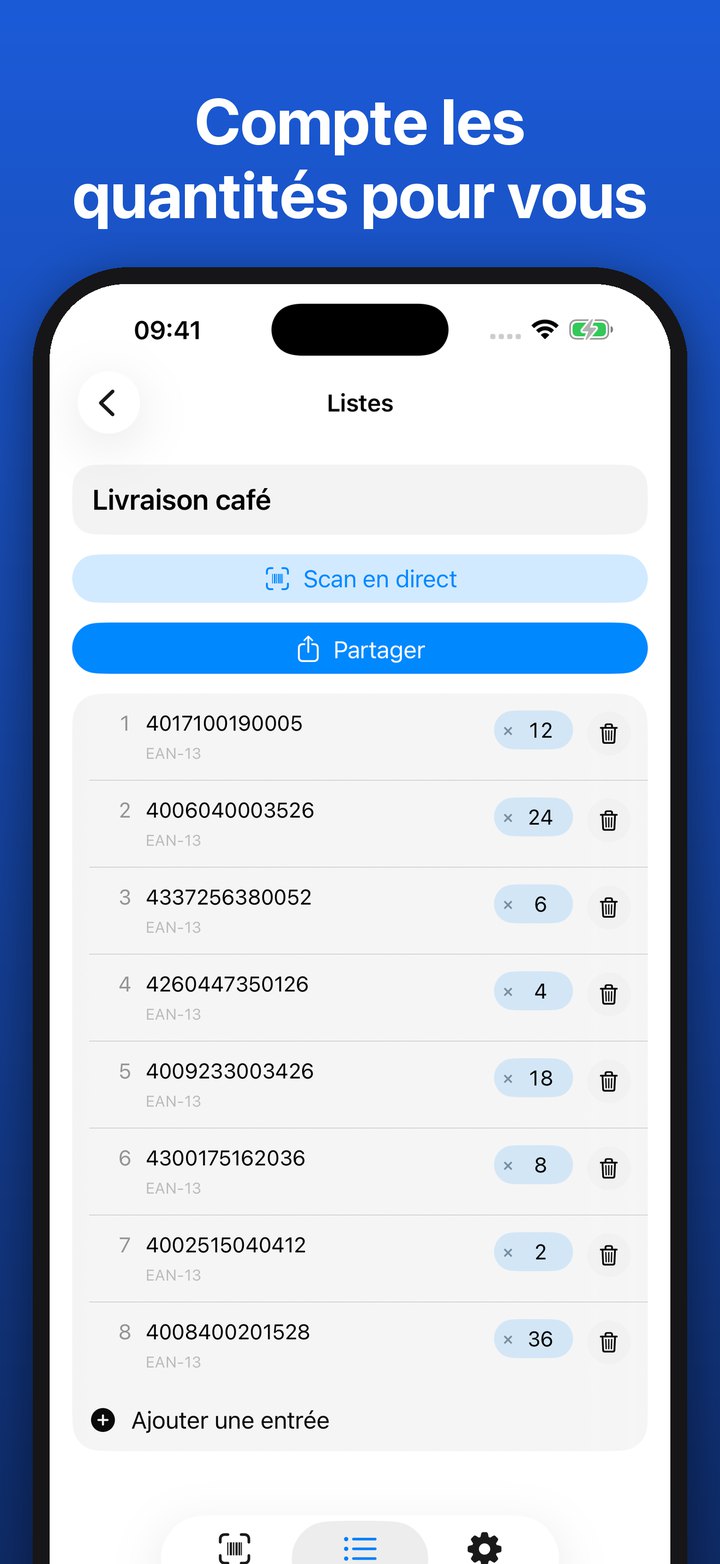
Chaque liste rassemble les codes d’autant de photos et de scans en direct que vous voulez. Si un code apparaît deux fois, l’app le compte comme quantité. Vous changez la quantité d’un geste, par exemple quand six paquets identiques sont les uns derrière les autres et que seul celui de devant est visible.
Pas besoin de choisir une liste à l’avance : scannez d’abord, affectez ensuite. Dans l’historique, sélectionnez une ou plusieurs photos et mettez-les dans une liste. Chaque entrée indique dans quelle liste elle se trouve déjà.
- Autant de listes que vous voulez, par exemple par palette, par pièce ou par commande
- Quantité et note pour chaque code
- Sélectionner plusieurs entrées dans l’historique et les affecter à une ou plusieurs listes
- Codes issus de photos et de scans en direct dans la même liste
Partager : la liste arrive dans Excel
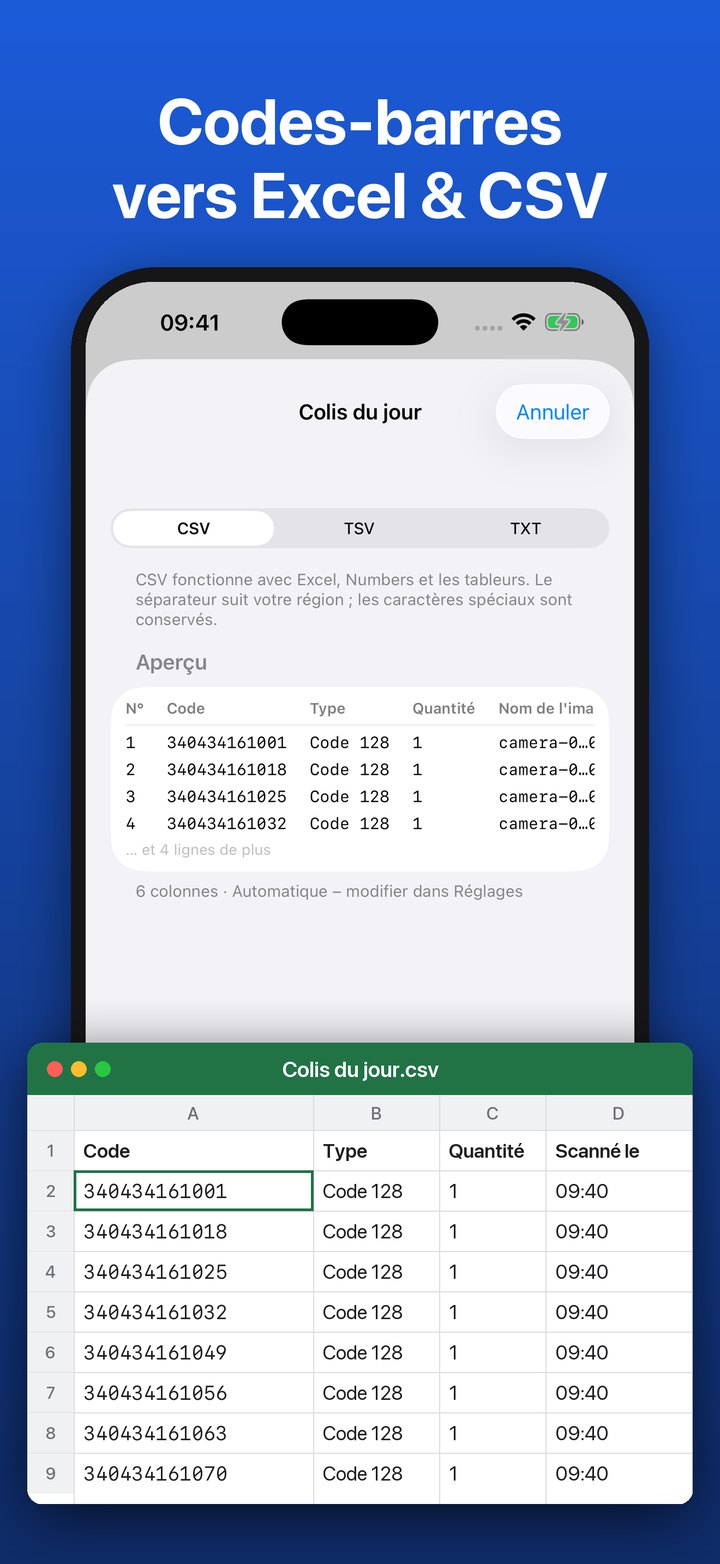
Avec « Partager », vous envoyez une liste par AirDrop, e-mail, WhatsApp ou vers n’importe quelle autre app. Le fichier s’ouvre directement dans Excel, Numbers ou Google Sheets, et tout logiciel de gestion avec import CSV l’accepte. Ou vous copiez seulement les codes et les collez dans un message.
- CSV, TSV ou TXT
- Séparateur automatique, virgule ou point-virgule, selon votre Excel
- Colonnes au choix : code, quantité, type, note, heure
- Copier les codes en texte
Mode Scan2PDF : scanner, remplir, partager en PDF
Vous scannez une lettre, une facture ou un formulaire avec l’appareil photo. L’app recadre chaque page et la redresse. Ensuite, vous remplissez la feuille, vous signez avec le doigt et vous la partagez en PDF.
L’app reconnaît le texte des pages. Vous pouvez donc chercher dans le PDF et en copier du texte. La page du mode Scan2PDF explique comment faire, étape par étape.
- Plusieurs pages dans un document, aussi à partir d’images de votre photothèque
- Écrire du texte, mettre une croix ou une coche, insérer la date et signer
- Changer du texte imprimé, par exemple une date erronée
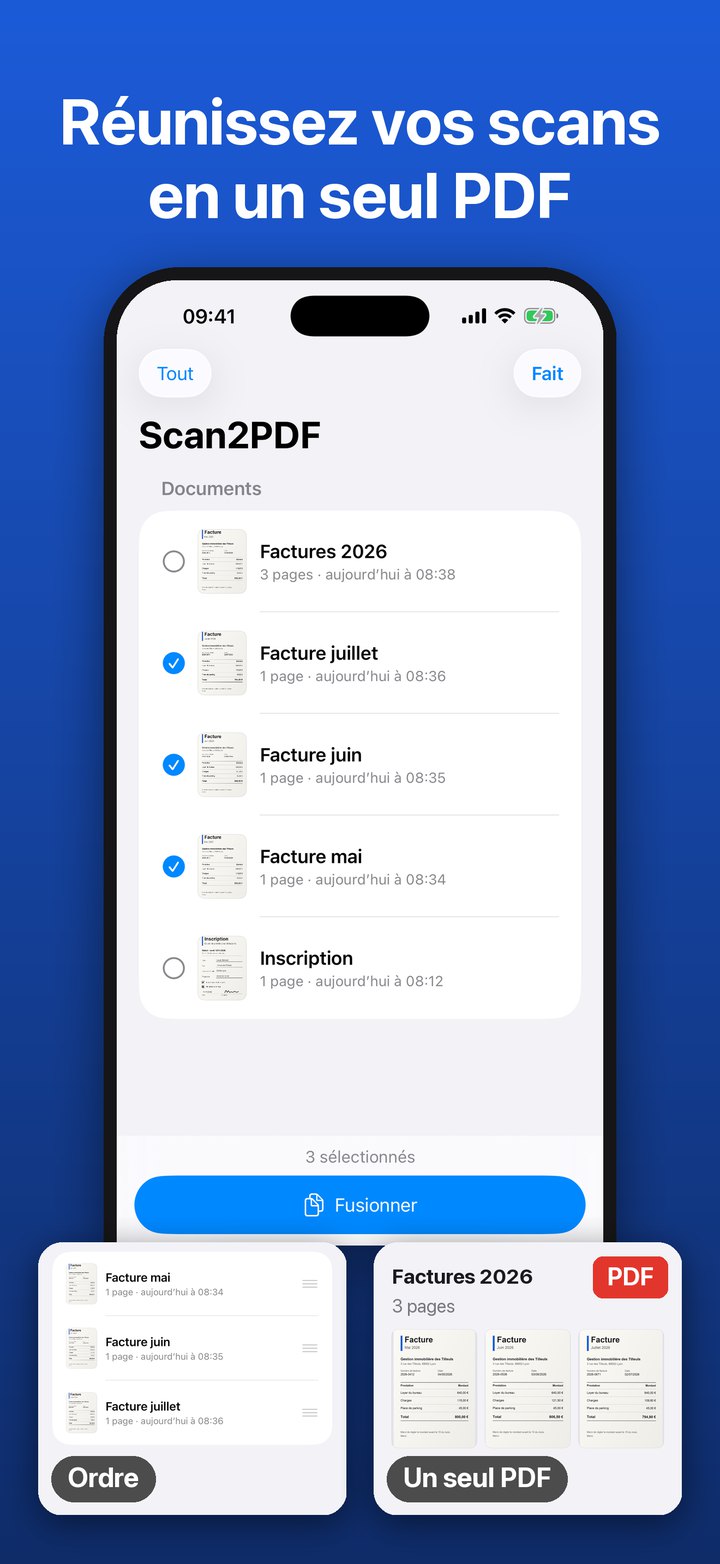
- Fusionner plusieurs scans en un seul PDF
- Ordonner, faire pivoter et supprimer des pages
- Couleur ou noir et blanc pour tout le document
Mode Inventaire : voir ce qui manque
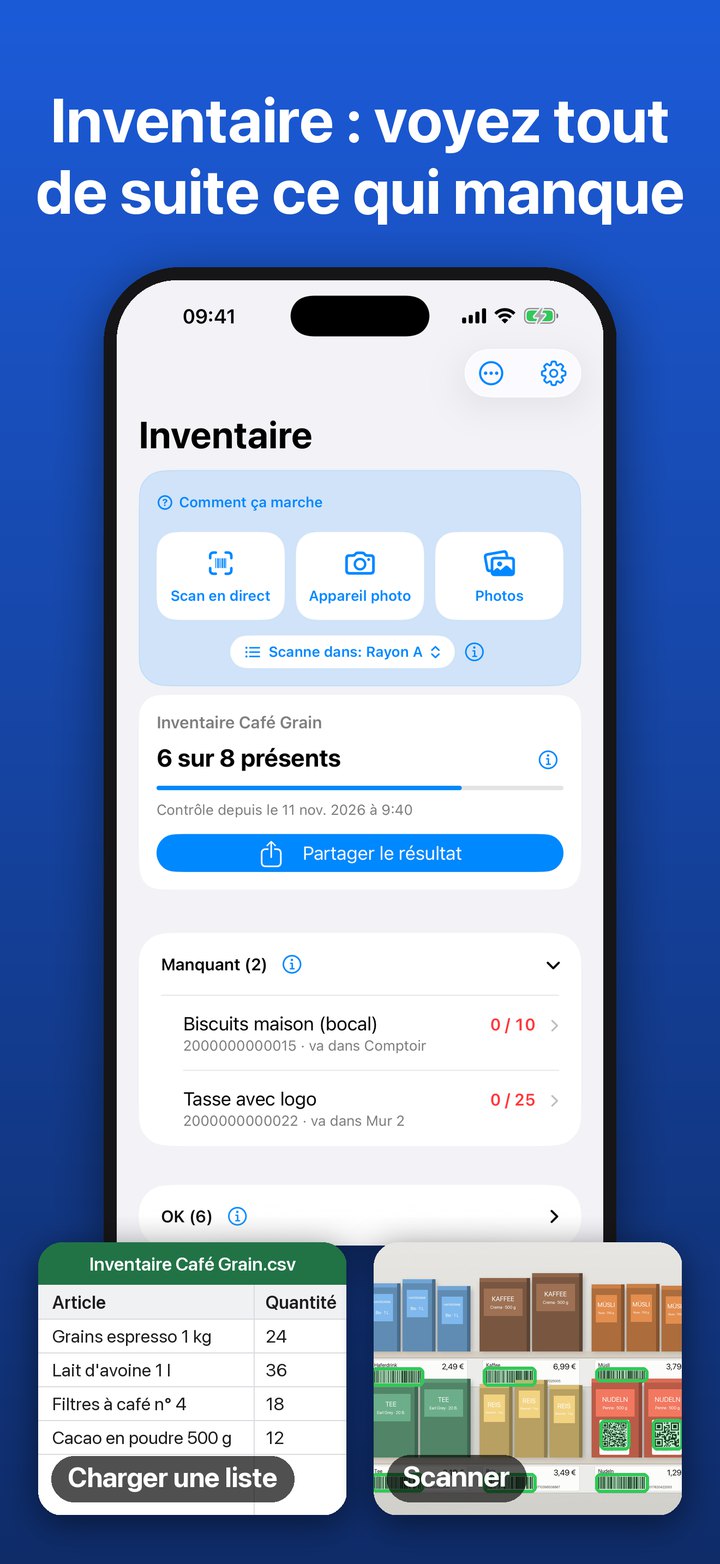
Vous chargez une liste de ce qui devrait être là en fichier CSV, par exemple depuis votre caisse, Excel ou l’un de nos modèles. L’app reconnaît les colonnes toute seule. Puis vous photographiez rayon par rayon, et l’app compare.
Le résultat arrive en quatre groupes : complet, manquant, autre quantité et pas sur la liste. Avec « Partager le résultat », vous avez le tableau pour le bureau, et avec « Nouveau contrôle », vous repartez de zéro avec la même liste la fois suivante.
- Charger un fichier CSV, y compris directement depuis Fichiers, Mail ou AirDrop avec « Ouvrir dans »
- Des zones comme rayon, pièce ou palette tirées de la liste ; vous choisissez où vous êtes avant chaque photo
- Ce qui n’est pas sur la liste s’ajoute d’un geste
- Pour les objets sans code-barres, l’app crée des codes et imprime des étiquettes en PDF
- Modifier la liste dans l’app sans repasser par l’ordinateur
Nouveau dans la version 1.4
- Scan2PDF : vous scannez des lettres, des factures ou des formulaires et vous les partagez en PDF. L’app recadre chaque page et la redresse.
- Modifier : vous écrivez du texte, mettez des croix et des coches, insérez la date et signez. Vous pouvez aussi changer du texte imprimé.
- Fusionner : avec plusieurs scans, vous faites un seul PDF.
- Trois modes : en bas de l’app, vous choisissez entre Scan2List, Scan2PDF et Inventaire. Chaque mode a un guide court.
Quels codes l’app lit
Rien à régler. L’app reconnaît le format toute seule, même quand une photo contient des formats différents.
| Format | Où on le trouve |
|---|---|
| EAN-13, EAN-8 | Presque tout le commerce : alimentation, cosmétiques, livres |
| UPC-A, UPC-E | Produits des États-Unis et du Canada |
| Code 128 | Expédition et logistique, étiquettes de colis, SSCC, FNSKU |
| Code 39, Code 93 | Outillage, appareils, numéros d’inventaire |
| ITF (Interleaved 2 of 5) | Cartons et palettes |
| QR code | Billets, cartes de restaurant, étiquettes maison |
| Data Matrix | Médicaments, électronique, petites pièces |
| PDF417, Aztec | Pièces d’identité, cartes d’embarquement, billets de train |
Ce qui distingue les formats est expliqué dans le guide UPC, EAN, Code 128 et QR comparés (en anglais).
Vos photos restent sur votre iPhone
La détection se fait sur l’appareil. Photos, codes, listes et documents ne sont pas envoyés, et vous n’avez pas besoin de compte. Seul ce que vous partagez vous-même quitte l’iPhone, et seulement vers là où vous l’envoyez.
La version gratuite affiche de la publicité de Google AdMob, personnalisée uniquement avec votre accord. Les statistiques d’utilisation anonymes se désactivent dans les réglages. Tout le reste est dans la politique de confidentialité (en anglais).
Ce que Scan2List n’est pas
Scan2List saisit des codes-barres, compare des listes et scanne des documents. Pour certaines choses, il vous faut un autre outil, et mieux vaut le savoir avant :
- Pas un logiciel de gestion de stock. L’app ne comptabilise rien, ne suit pas le stock dans le temps et n’est pas connectée en direct à votre ERP. Elle vous donne la liste que vous y importez.
- Pas de connexion à une douchette. Les douchettes Bluetooth et les terminaux industriels ne sont pas pris en charge. L’app utilise l’appareil photo de l’iPhone.
- Pas de contrôle de billets. L’app lit les codes des billets mais ne les vérifie pas auprès d’un système de billetterie.
- Pas un logiciel pour les fichiers PDF que vous avez déjà. Le mode Scan2PDF travaille avec du papier que vous scannez et avec des images de votre photothèque. L’app n’ouvre pas les fichiers PDF de « Fichiers » ni d’un e-mail.
Ce qu’il vous faut
- Un iPhone sous iOS 16 ou plus récent
- Ni compte, ni inscription, ni internet pour la détection. L’app n’a besoin d’une connexion que pour la publicité, les mises à jour et l’achat de Pro.
- L’app existe en français, anglais, allemand, espagnol, italien, portugais et vietnamien.
Toutes les fonctionnalités sont gratuites et sans limite. Pro supprime seulement la publicité. Voir les tarifs ›
Essayez avec votre prochain rayon
Scan2List est gratuite sur l’App Store. Sans compte, rien à configurer.