
Funzioni
Cosa fa Scan2List
Scan2List fotografa tanti codici a barre in una volta e li trasforma in un elenco. Con l’app puoi anche scansionare documenti e condividerli come PDF. Qui trovi tutto quello che fa l’app, cosa c’è di nuovo nella versione attuale e cosa non fa di proposito.
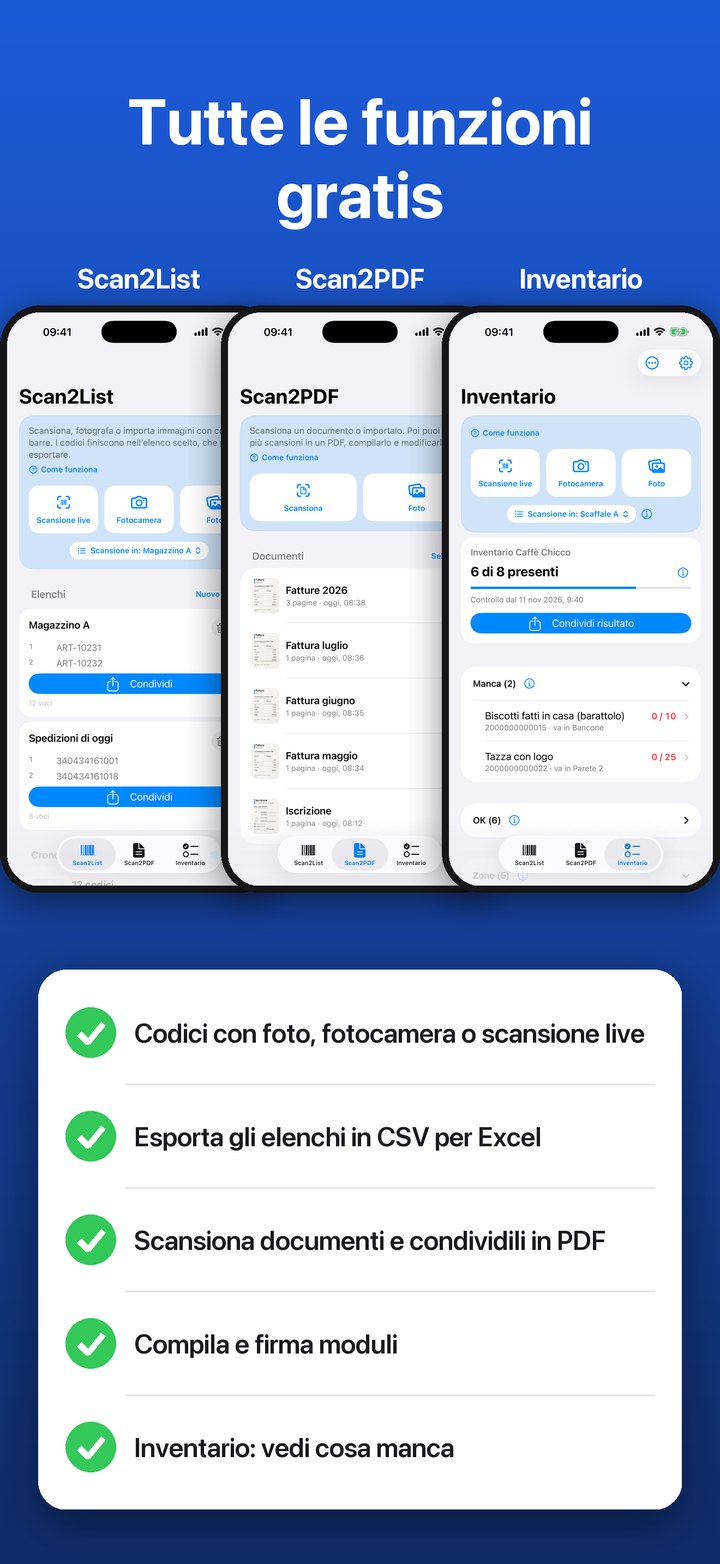
Un’app, tre modalità
In basso, nell’app, passi tra le tre modalità.
Modalità Scan2List
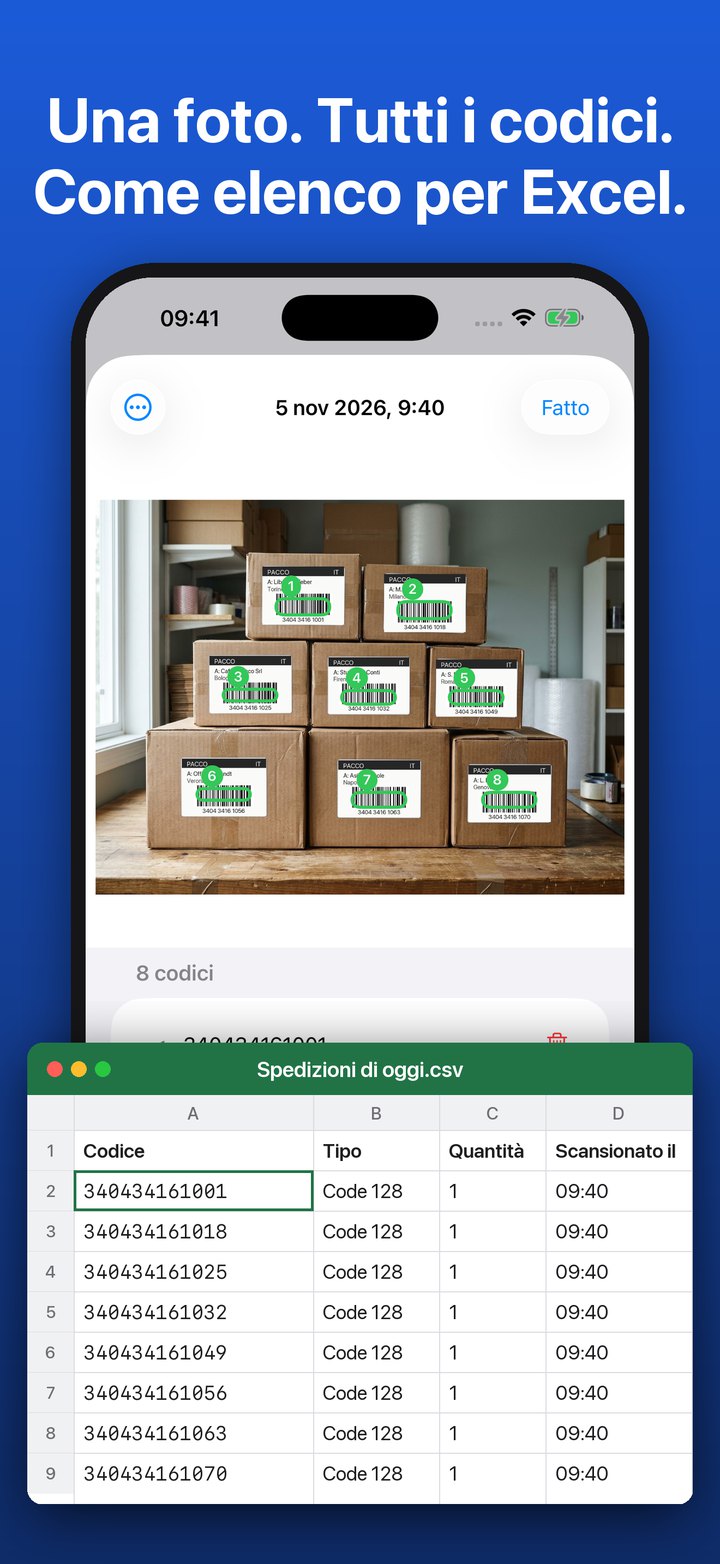
Scatti una foto, l’app legge tutti i codici e tu inoltri l’elenco. Per consegne, numeri di serie, pacchi, libri, tutto ciò che deve finire in una tabella.
Modalità Scan2PDF
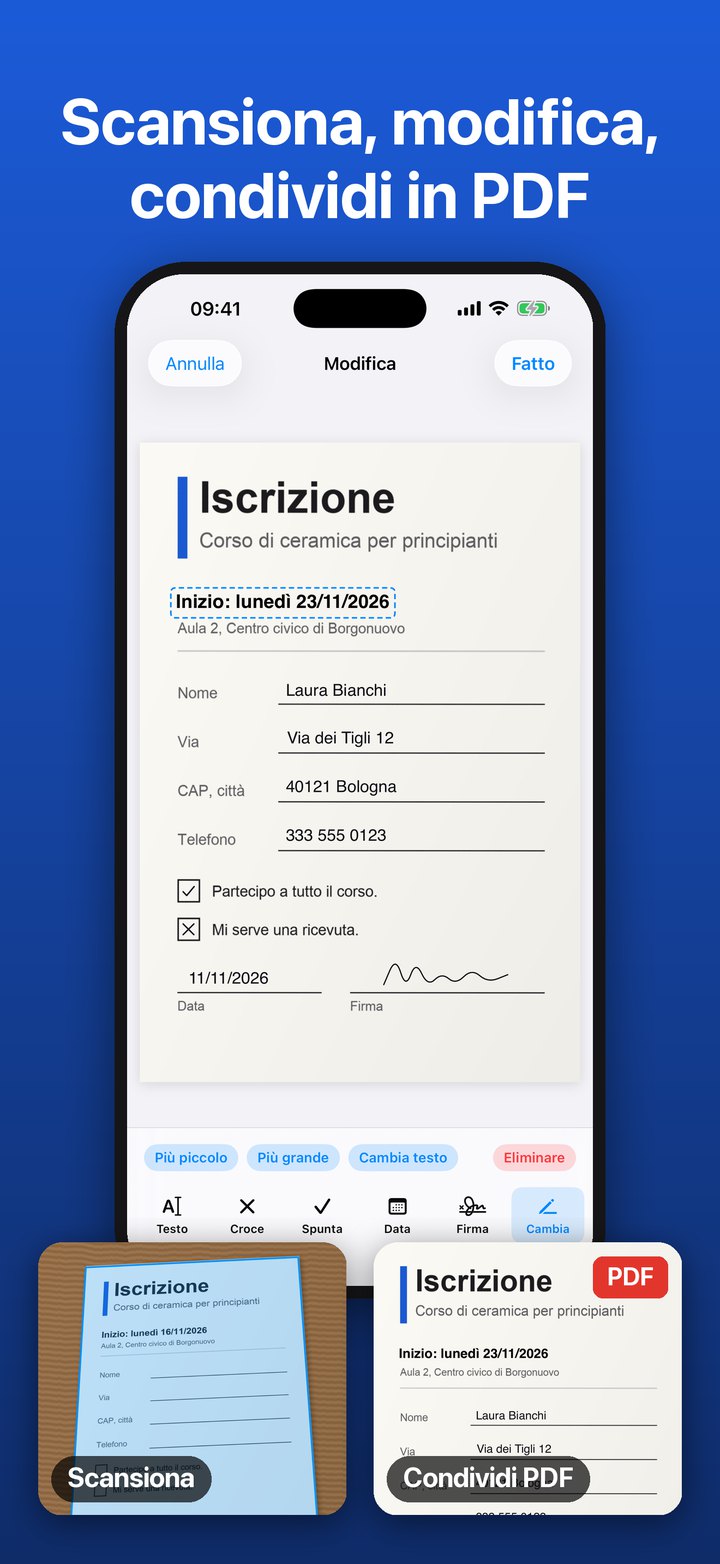
Scansioni una lettera, una fattura o un modulo, lo compili, lo firmi e lo condividi come PDF.
Modalità Inventario
Carichi un elenco di ciò che dovrebbe esserci, scatti foto e vedi subito cosa manca, dove la quantità non torna e cosa non è nell’elenco.
Acquisire: una foto invece di tante scansioni
Scatti una foto o scegli immagini dalla libreria. L’app trova ogni codice a barre, trenta o quaranta in una volta, inclinati, al bordo o di dimensioni diverse. Il riconoscimento avviene sull’iPhone, senza internet.
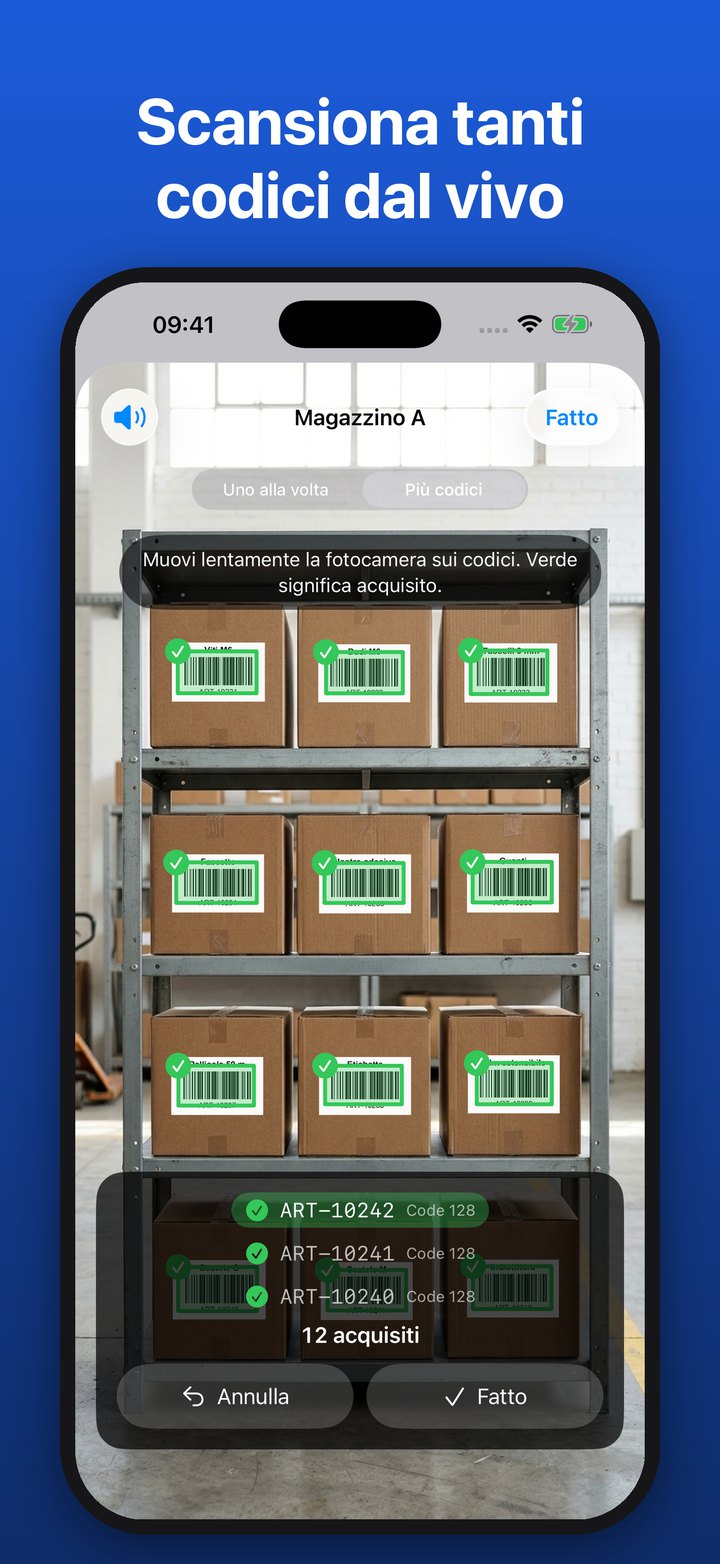
Senza foto usi la scansione live: in modalità «Più codici» muovi lentamente la fotocamera sullo scaffale o sulle scatole, ogni codice letto diventa verde e viene contato. In modalità «Uno alla volta» legge un codice dopo l’altro, comodo per i pezzi singoli. Un breve bip conferma ogni codice.
- Foto dalla fotocamera o dalla libreria, anche più di una alla volta
- Scansione live per i pezzi singoli e per tutto ciò che non è in nessuna foto
- Ciò che sembra un codice a barre ma non si legge viene segnato come codice probabile. Tocca il punto e scansionalo lì. Disattivabile in Impostazioni › Scansione foto.
- Digitare i codici a mano quando manca l’etichetta
- Cronologia con ogni foto e ogni scansione live, con i loro codici
Elenchi: quantità, note, assegnazione
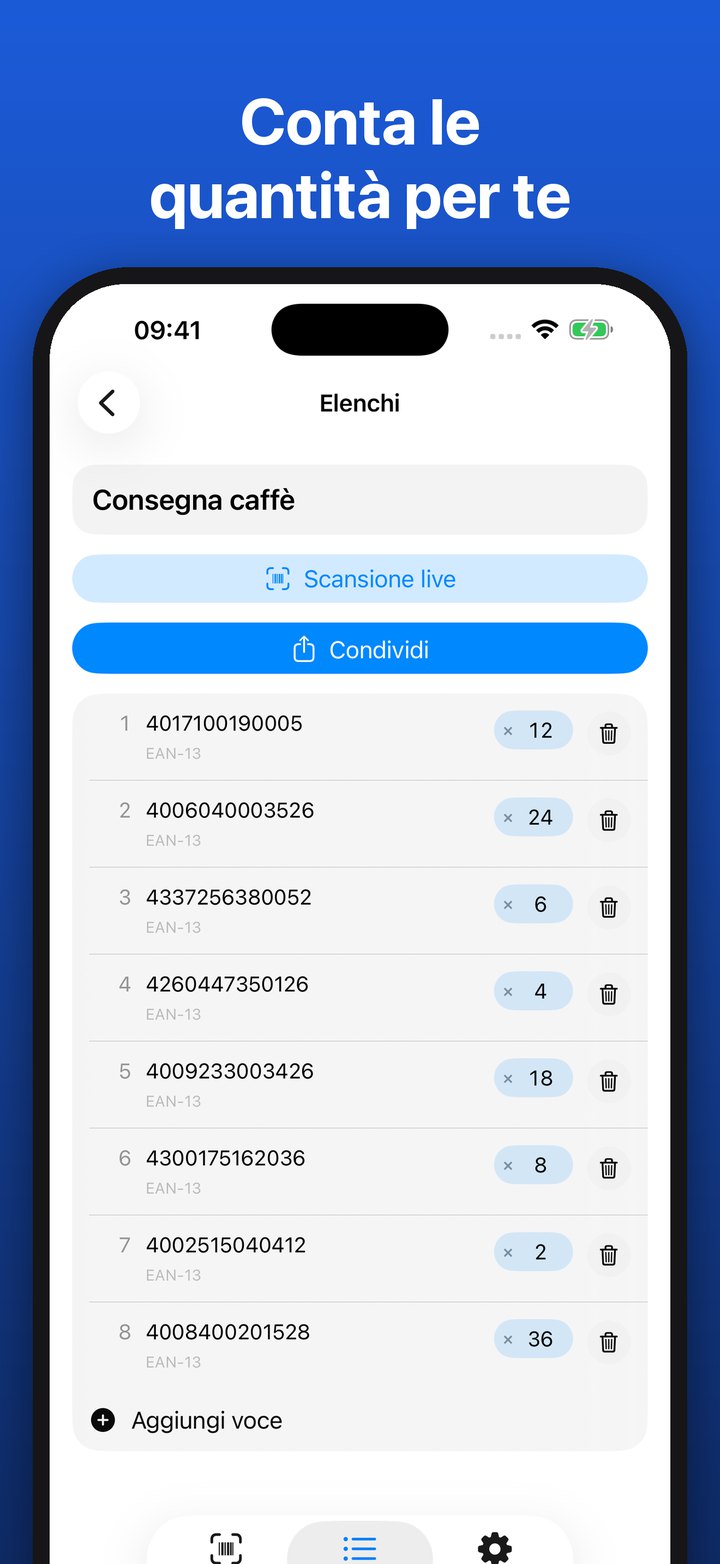
Ogni elenco raccoglie i codici di tutte le foto e scansioni live che vuoi. Se un codice compare due volte, l’app lo conta come quantità. La quantità la cambi con un tocco, per esempio quando sei confezioni uguali stanno una dietro l’altra e si vede solo quella davanti.
Non devi scegliere un elenco in anticipo: scansiona prima, assegna dopo. Nella cronologia selezioni una o più foto e le metti in un elenco. Ogni voce mostra in quale elenco è già.
- Tutti gli elenchi che vuoi, per esempio per pallet, stanza o commessa
- Quantità e nota per ogni codice
- Selezionare più voci dalla cronologia e assegnarle a uno o più elenchi
- Codici da foto e da scansioni live nello stesso elenco
Condividere: l’elenco finisce in Excel
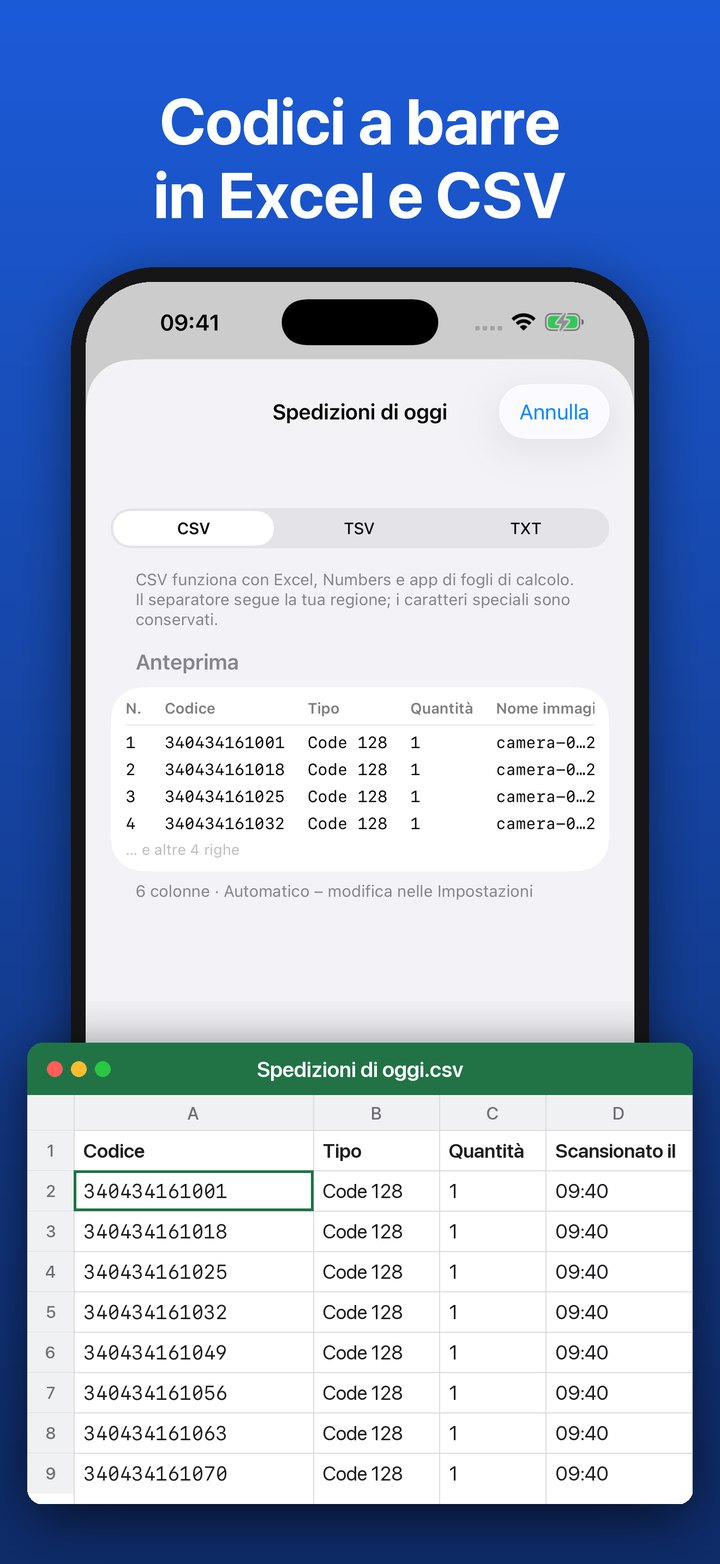
Con «Condividi» mandi un elenco via AirDrop, e-mail, WhatsApp o in qualsiasi altra app. Il file si apre direttamente in Excel, Numbers o Google Sheets, e qualsiasi gestionale con importazione CSV lo accetta. Oppure copi solo i codici e li incolli in un messaggio.
- CSV, TSV o TXT
- Separatore automatico, virgola o punto e virgola, come vuole il tuo Excel
- Colonne a scelta: codice, quantità, tipo, nota, ora
- Copiare i codici come testo
Modalità Scan2PDF: scansionare, compilare, condividere come PDF
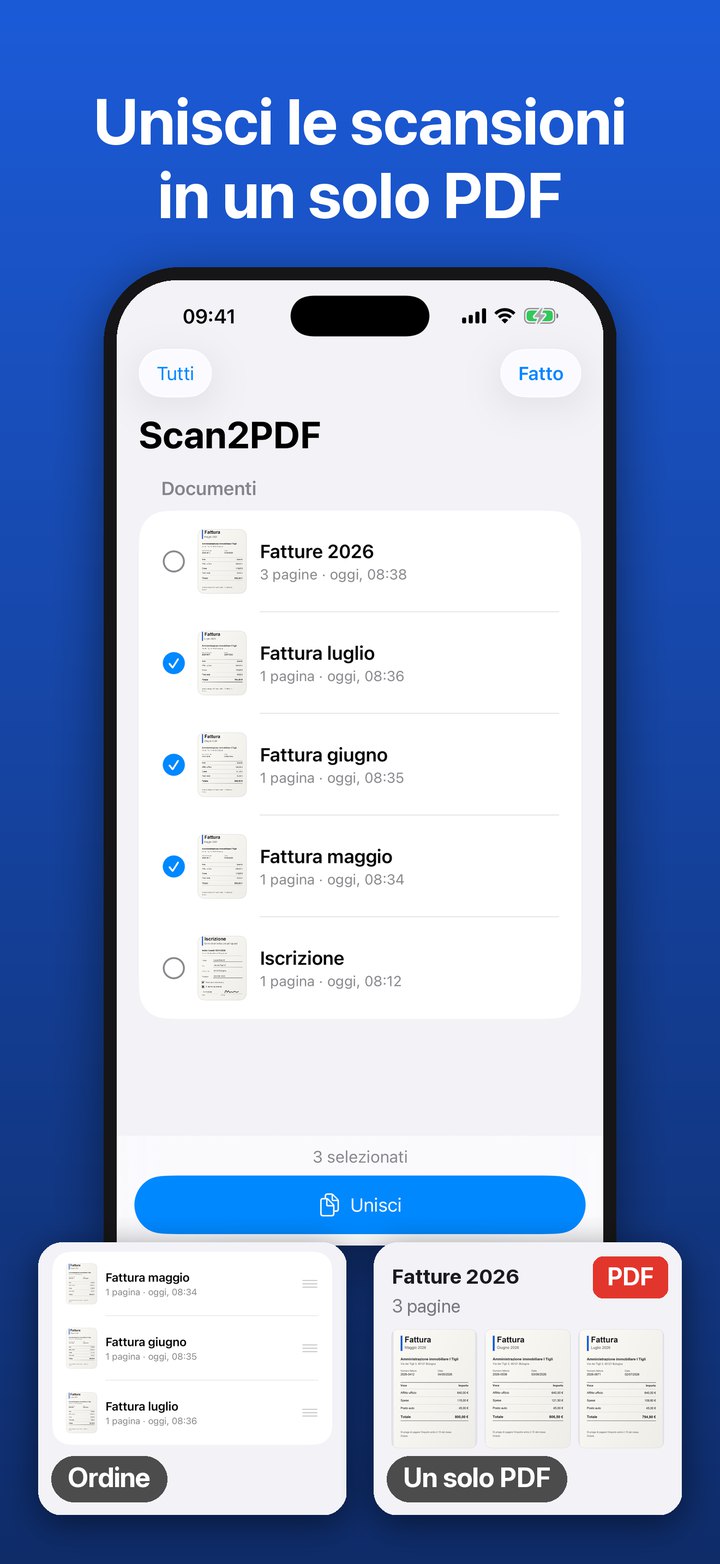
Scansioni una lettera, una fattura o un modulo con la fotocamera. L’app ritaglia ogni pagina e la raddrizza. Poi compili il foglio, firmi con il dito e lo condividi come PDF.
L’app riconosce il testo delle pagine, quindi puoi cercare nel PDF e copiarne il testo. Come si fa passo per passo lo spiega la pagina della modalità Scan2PDF.
- Più pagine in un documento, anche da immagini delle tue foto
- Scrivere testo, mettere una croce o una spunta, inserire la data e firmare
- Cambiare il testo stampato, per esempio una data sbagliata
- Unire più scansioni in un solo PDF
- Ordinare, ruotare ed eliminare le pagine
- Colore o bianco e nero per tutto il documento
Modalità Inventario: vedere cosa manca
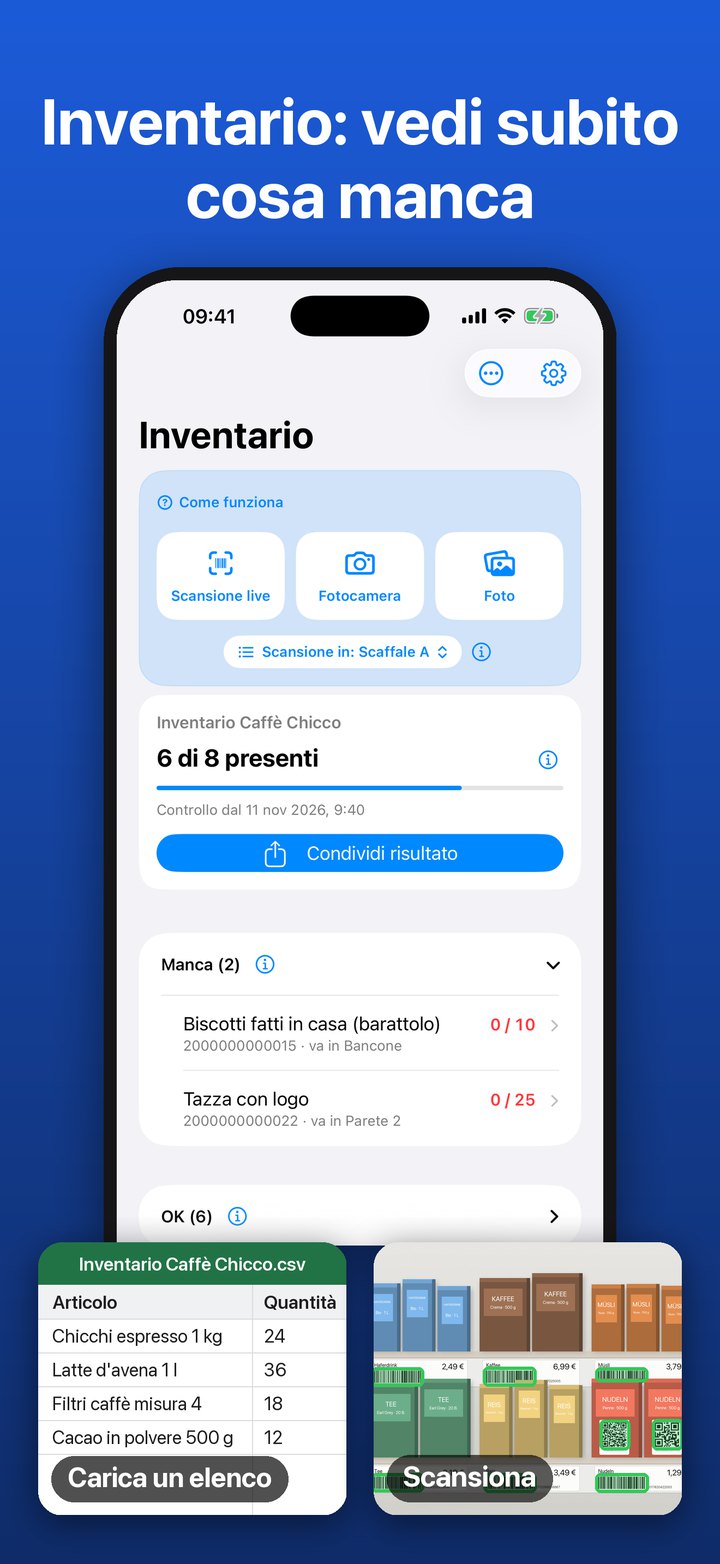
Carichi un elenco di ciò che dovrebbe esserci come file CSV, per esempio dalla cassa, da Excel o da uno dei nostri modelli. L’app riconosce le colonne da sola. Poi fotografi scaffale per scaffale e l’app confronta.
Il risultato arriva in quattro gruppi: completo, manca, quantità diversa e non nell’elenco. Con «Condividi risultato» hai la tabella per l’ufficio, con «Nuovo controllo» ricominci da zero con lo stesso elenco la volta dopo.
- Caricare un file CSV, anche direttamente da File, Mail o AirDrop con «Apri in»
- Zone come scaffale, stanza o pallet prese dall’elenco; scegli dove sei prima di ogni foto
- Ciò che non è nell’elenco lo aggiungi con un tocco
- Per le cose senza codice a barre l’app crea codici e stampa etichette in PDF
- Modificare l’elenco nell’app senza tornare al computer
Novità nella versione 1.4
- Scan2PDF: scansioni lettere, fatture o moduli e li condividi come PDF. L’app ritaglia ogni pagina e la raddrizza.
- Modificare: scrivi testo, metti croci e spunte, inserisci la data e firmi. Puoi anche cambiare il testo stampato.
- Unire: da più scansioni fai un solo PDF.
- Tre modalità: in basso passi tra Scan2List, Scan2PDF e Inventario. Ogni modalità ha una breve guida.
Quali codici legge l’app
Non c’è niente da impostare. L’app riconosce il formato da sola, anche quando in una foto ci sono formati diversi.
| Formato | Dove si trova |
|---|---|
| EAN-13, EAN-8 | Quasi tutto il commercio: alimentari, cosmetici, libri |
| UPC-A, UPC-E | Prodotti da Stati Uniti e Canada |
| Code 128 | Spedizioni e logistica, etichette dei pacchi, SSCC, FNSKU |
| Code 39, Code 93 | Attrezzi, dispositivi, numeri di inventario |
| ITF (Interleaved 2 of 5) | Scatoloni e pallet |
| Codice QR | Biglietti, menu, etichette proprie |
| Data Matrix | Farmaci, elettronica, pezzi piccoli |
| PDF417, Aztec | Documenti, carte d’imbarco, biglietti del treno |
Cosa distingue i formati lo spiega la guida UPC, EAN, Code 128 e QR a confronto (in inglese).
Le tue foto restano sul tuo iPhone
Il riconoscimento avviene sul dispositivo. Foto, codici, elenchi e documenti non vengono caricati, e non ti serve un account. Dall’iPhone esce solo ciò che condividi tu, e solo verso dove lo mandi.
La versione gratuita mostra pubblicità di Google AdMob, personalizzata solo con il tuo consenso. Le statistiche d’uso anonime si disattivano nelle impostazioni. Tutto il resto è nell’informativa sulla privacy (in inglese).
Cosa Scan2List non è
Scan2List acquisisce codici a barre, confronta elenchi e scansiona documenti. Per alcune cose ti serve un altro strumento, ed è meglio saperlo prima:
- Non è un gestionale di magazzino. L’app non registra movimenti, non tiene le giacenze nel tempo e non è collegata in diretta al tuo ERP. Ti dà l’elenco che importi lì.
- Nessun collegamento a lettori portatili. Lettori Bluetooth e terminali industriali non sono supportati. L’app usa la fotocamera dell’iPhone.
- Nessun controllo biglietti. L’app legge i codici dei biglietti ma non li verifica con un sistema di biglietteria.
- Non è un programma per i file PDF che hai già. La modalità Scan2PDF lavora con la carta che scansioni e con le immagini delle tue foto. L’app non apre file PDF da «File» né da un’e-mail.
Cosa ti serve
- Un iPhone con iOS 16 o successivo
- Niente account, niente registrazione, niente internet per il riconoscimento. All’app serve la connessione solo per pubblicità, aggiornamenti e acquisto di Pro.
- L’app è disponibile in italiano, inglese, tedesco, spagnolo, francese, portoghese e vietnamita.
Tutte le funzioni sono gratis e senza limiti. Pro toglie solo la pubblicità. Vedi i prezzi ›
Provala con il tuo prossimo scaffale
Scan2List è gratis sull’App Store. Senza account, niente da configurare.