
Caso d’uso
Inventario con il tuo iPhone
Fai l’inventario del negozio, del magazzino o dell’associazione? Con il modello prepari il tuo elenco di inventario. Poi fotografi gli scaffali con l’app Scan2List e vedi subito cosa manca e dove la quantità non torna.
Da dove parti?
A seconda di cosa hai già, forse il modello non ti serve, o solo in parte.
Percorso A
Il mio elenco è completo
Le giacenze della tua cassa le puoi caricare direttamente nell’app.
Percorso B
Al mio elenco mancano voci
Nell’elenco della cassa mancano articoli nuovi o prodotti tuoi.
Percorso C
Mi mancano le etichette
Prodotti propri, sfusi o con codice rovinato hanno bisogno di un’etichetta.
Percorso D
Non ho ancora un elenco
Se i tuoi articoli hanno il codice a barre, basta fotografarli. Altrimenti usa il modello qui sotto.
Il tuo elenco di inventario
Scarica il modello e inserisci le giacenze. Se hai un file dalla cassa, caricalo direttamente nel generatore. Serve una colonna con il codice a barre.
| Codice a barre | Articolo | Quantità | Scaffale | Costo unitario | Note |
|---|---|---|---|---|---|
| 4017100190005 | Caffè in grani 1 kg | 24 | Scaffale A | 11,90 | |
| 4006040003526 | Bevanda d’avena 1 l | 36 | Scaffale A | 1,05 | |
| 4337256380052 | Filtri caffè n. 4 | 18 | Scaffale B | 1,40 | |
| Biscotti fatti in casa (barattolo) | 10 | Banco | 3,10 | Prodotto proprio, serve etichetta |
Compila il modello in Excel, Numbers o Google Sheets. Con il generatore (in inglese) crei poi codici ed etichette e salvi l’elenco per l’app.
Come funziona
Un inventario con Scan2List ha due parti. Al computer prepari ciò che dovrebbe esserci secondo i tuoi registri. Con l’iPhone fotografi ciò che c’è davvero sullo scaffale. L’app confronta le due cose e ti mostra le differenze. Non ti servono né un lettore portatile né un foglio di conteggio.
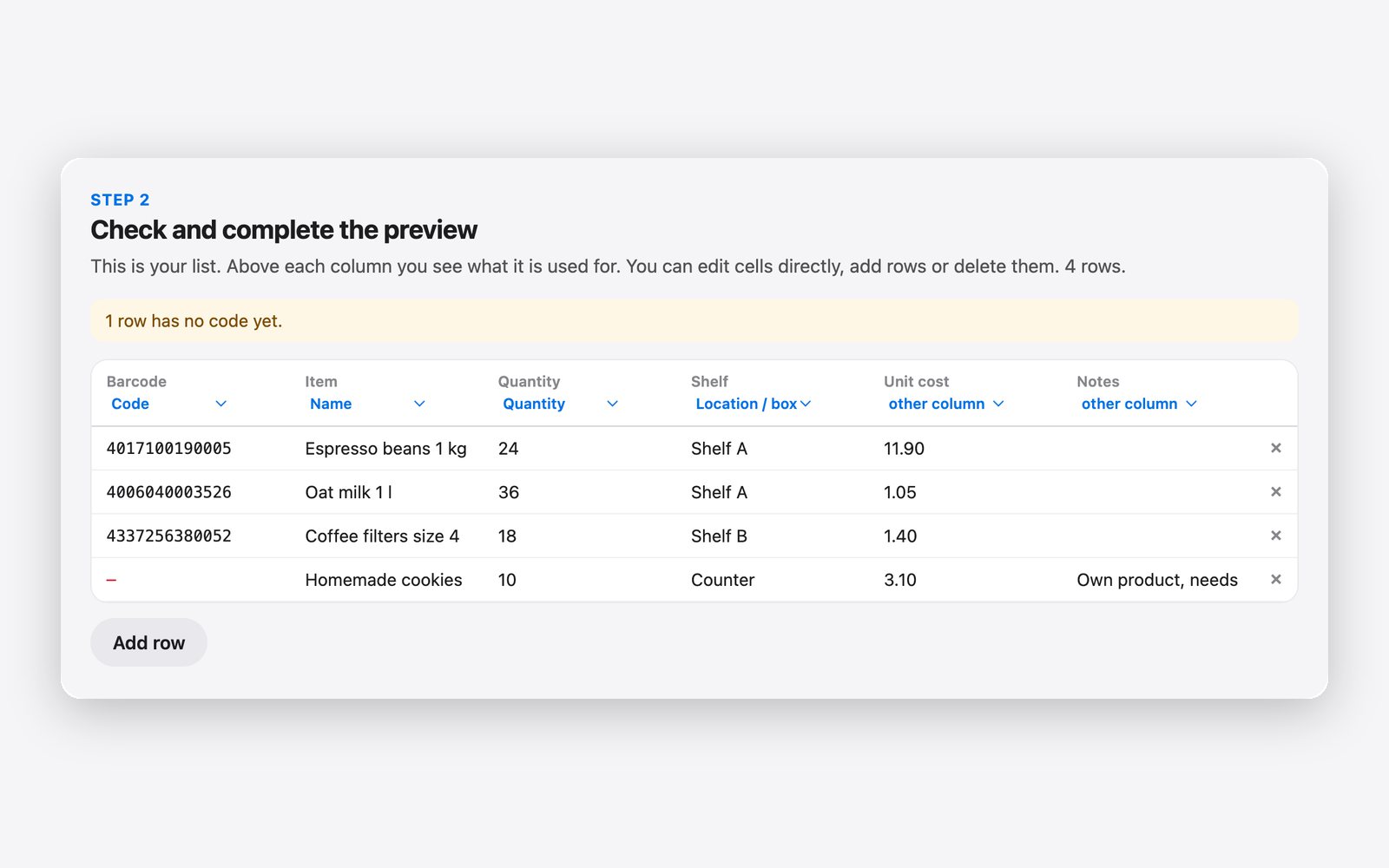
al computer
1. Prepara l’elenco
Scarica il modello qui sopra e aprilo in Excel o Numbers. La cosa più semplice è prendere le giacenze dalla cassa o dal gestionale: salvale lì come file Excel o CSV, di solito con una voce tipo «Esporta», e copia le colonne nel modello. Puoi anche caricare il file della cassa direttamente nel generatore, che in genere riconosce le colonne da solo. Se non hai una cassa, digita gli articoli. Fai in modo che ogni articolo abbia uno scaffale, per esempio «Scaffale A» o «Banco». Così dopo saprai non solo che manca qualcosa, ma anche dove cercare.
al computer
2. Stampa le etichette dove mancano
La maggior parte degli articoli ha già il codice a barre del produttore, e l’app lo usa così com’è. Le etichette ti servono solo per prodotti tuoi, merce sfusa o articoli con il codice rovinato. Carica l’elenco nel generatore e clicca «Create codes». Ogni articolo senza codice riceve un numero proprio, per esempio ITEM-0001. Stampa su fogli di etichette normali o su carta. Stampa prima una pagina di prova e scansiona un’etichetta con l’app. Così sai che tutto funziona prima di etichettare l’intero negozio.
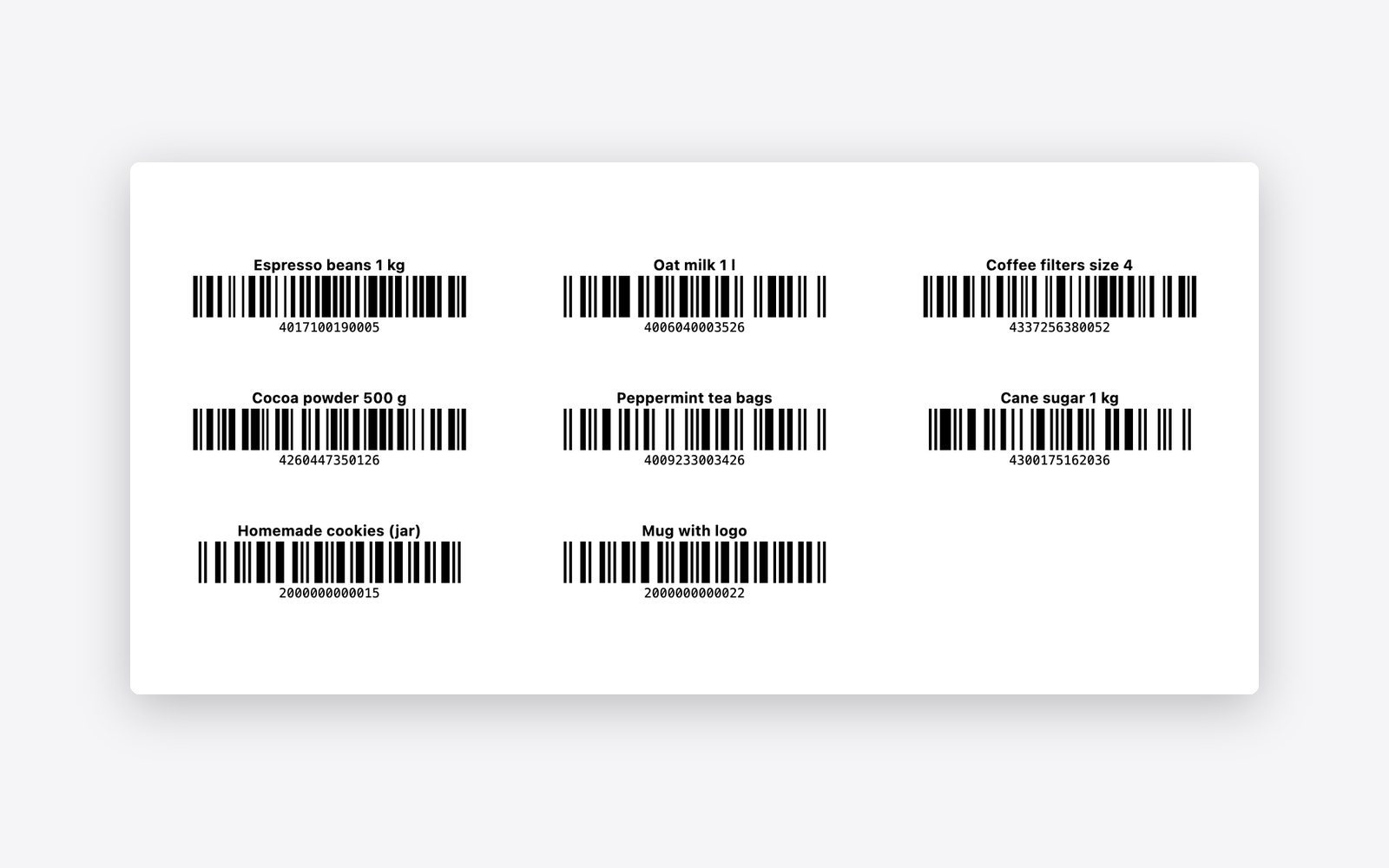
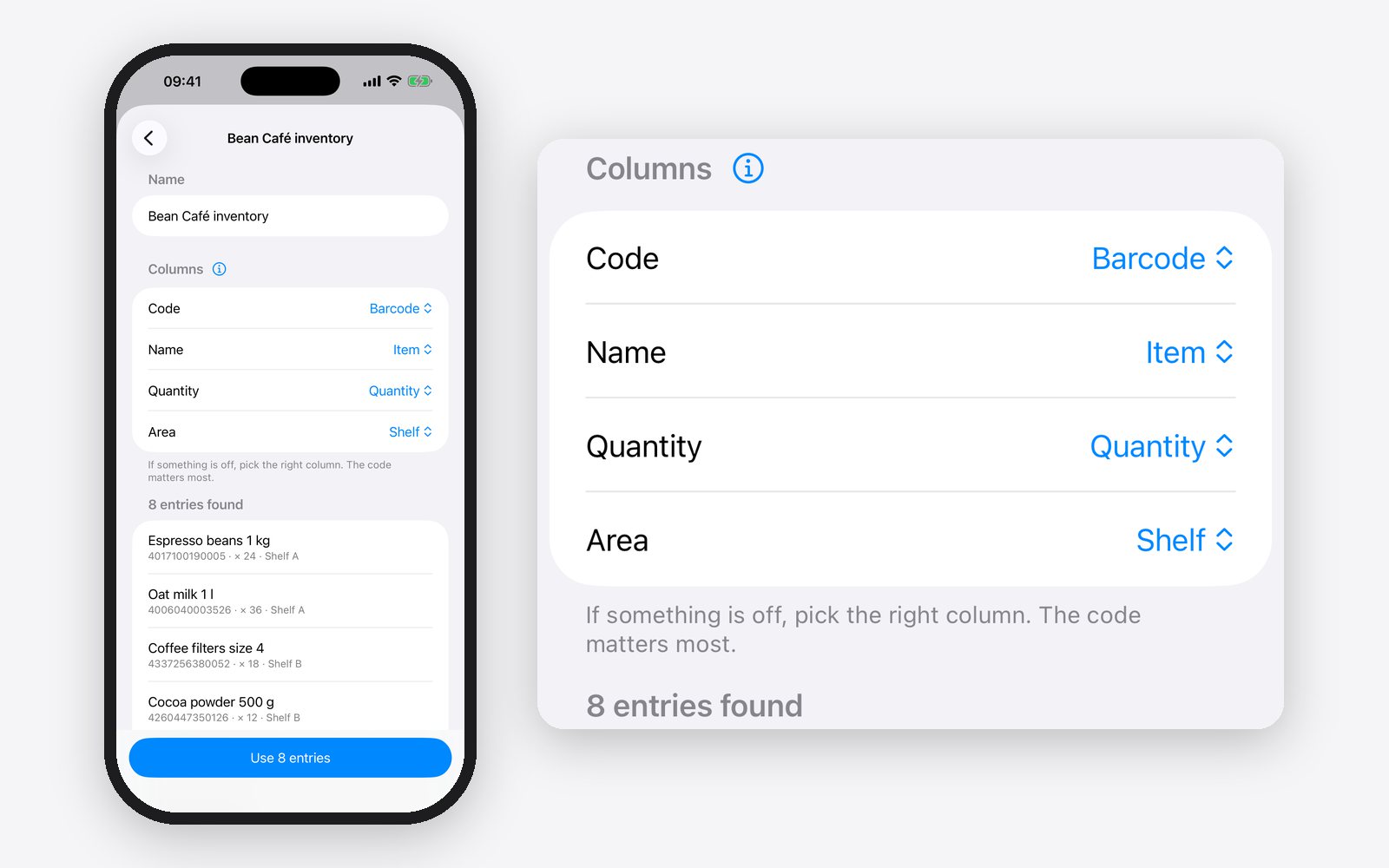
al computer sull’iPhone
3. Porta l’elenco sull’iPhone
Salva l’elenco nel generatore con «Save CSV», oppure salva il modello compilato come file CSV. Manda il file al tuo iPhone via AirDrop, per e-mail a te stesso o con iCloud Drive. Apri il file sull’iPhone e scegli «Scan2List» nel menu di condivisione, oppure in Scan2List tocca «Inventario» in basso, poi «Avvia inventario» e «Carica un elenco». L’app crea una zona per ogni scaffale del tuo elenco. Non devi digitare niente due volte.
sull’iPhone
4. Fotografa scaffale per scaffale
In «Scansione in» scegli lo scaffale davanti a cui ti trovi e fotografa un ripiano dopo l’altro. L’app legge tutti i codici a barre di una foto in una volta. È molto più veloce che scansionare ogni articolo da solo. Se articoli uguali stanno uno dietro l’altro, la fotocamera vede solo quello davanti. Tocca l’articolo e inserisci la quantità giusta. I pezzi singoli, per esempio dal magazzino, li aggiungi con la scansione live avvicinando un attimo la fotocamera al codice.
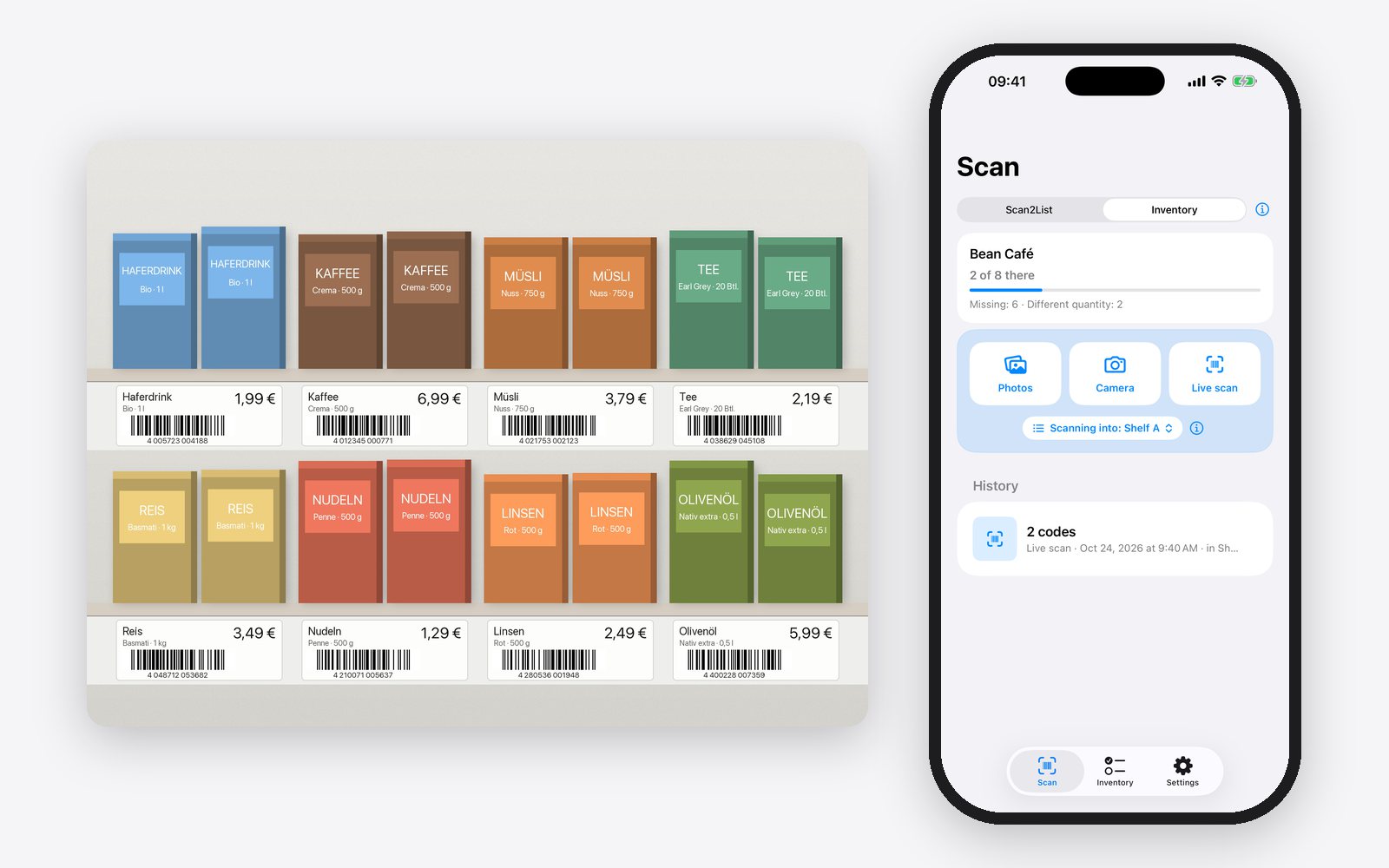
sull’iPhone
5. Guarda cosa manca
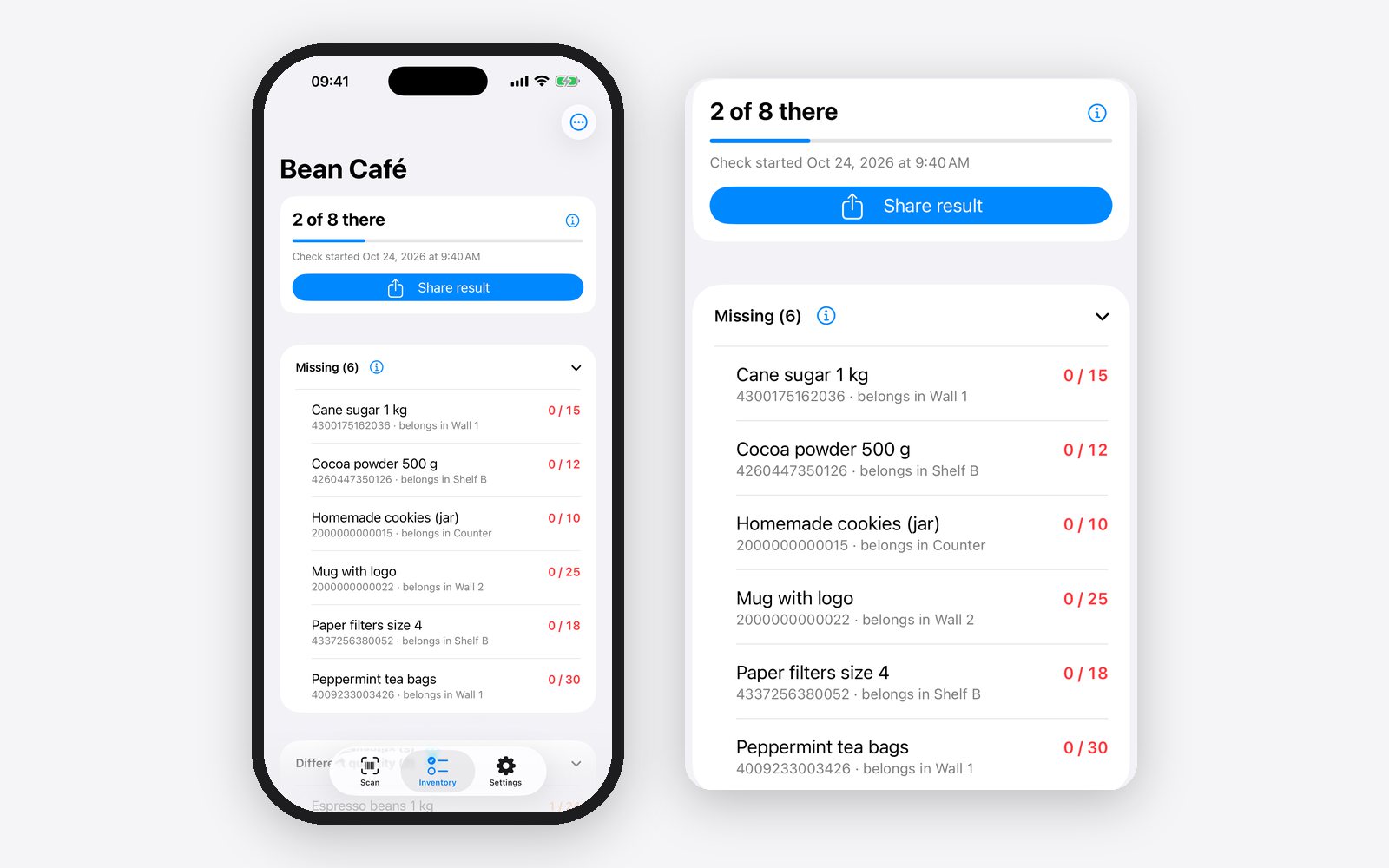
Nella scheda «Inventario» vedi sempre a che punto sei, per esempio «120 su 140». Sotto, l’app ordina tutto in quattro gruppi: manca, quantità diversa, non nell’elenco e ok. Ogni articolo mostra lo scaffale a cui appartiene. Così ricont i dove serve invece di rifare tutto. Alla fine tocchi «Condividi risultato» e ottieni una tabella per Excel, per esempio per il commercialista o per correggere le giacenze in cassa.
Cosa ci guadagni
Invece di girare per il negozio con una cartellina e un foglio di conteggio, fotografi scaffale per scaffale e vedi subito le differenze sul telefono. Alla fine non devi confrontare due elenchi a mano, e per ogni differenza sai quale scaffale controllare. Il risultato ti arriva come tabella, da inoltrare o da riportare in cassa. Modello, generatore e app sono gratis, e i tuoi dati restano sul tuo computer e sul tuo iPhone.
Quali regole valgono per il tuo inventario, meglio chiederlo al commercialista.
Domande
Mi serve un lettore portatile?
No. L’app usa la fotocamera del tuo iPhone.
Posso prendere le giacenze dalla cassa?
Sì, se la cassa può salvare un file Excel o CSV. Il generatore in genere riconosce le colonne da solo.
Dove restano i miei dati?
Il modello lo compili sul tuo computer, e il generatore gira solo nel browser. Nell’app tutto resta sul tuo iPhone. Non viene caricato niente.
Costa qualcosa?
Modello e generatore sono gratis. Anche l’app è gratis e mostra pubblicità. Scan2List Pro toglie la pubblicità.
Nota: il risultato è preciso quanto il tuo elenco, le tue etichette e le tue foto. Non diamo alcuna garanzia. Scan2List non sostituisce un controllo concordato, per esempio con un noleggiatore o un’assicurazione, e non è una consulenza legale o fiscale. Altro nelle note legali (in tedesco).