
Tính năng
Scan2List làm được gì
Scan2List chụp nhiều mã vạch cùng lúc và biến chúng thành danh sách. Bạn cũng có thể quét tài liệu bằng ứng dụng và chia sẻ dưới dạng PDF. Đây là mọi thứ ứng dụng làm được, có gì mới trong phiên bản hiện tại, và những gì nó cố ý không làm.
Một ứng dụng, ba chế độ
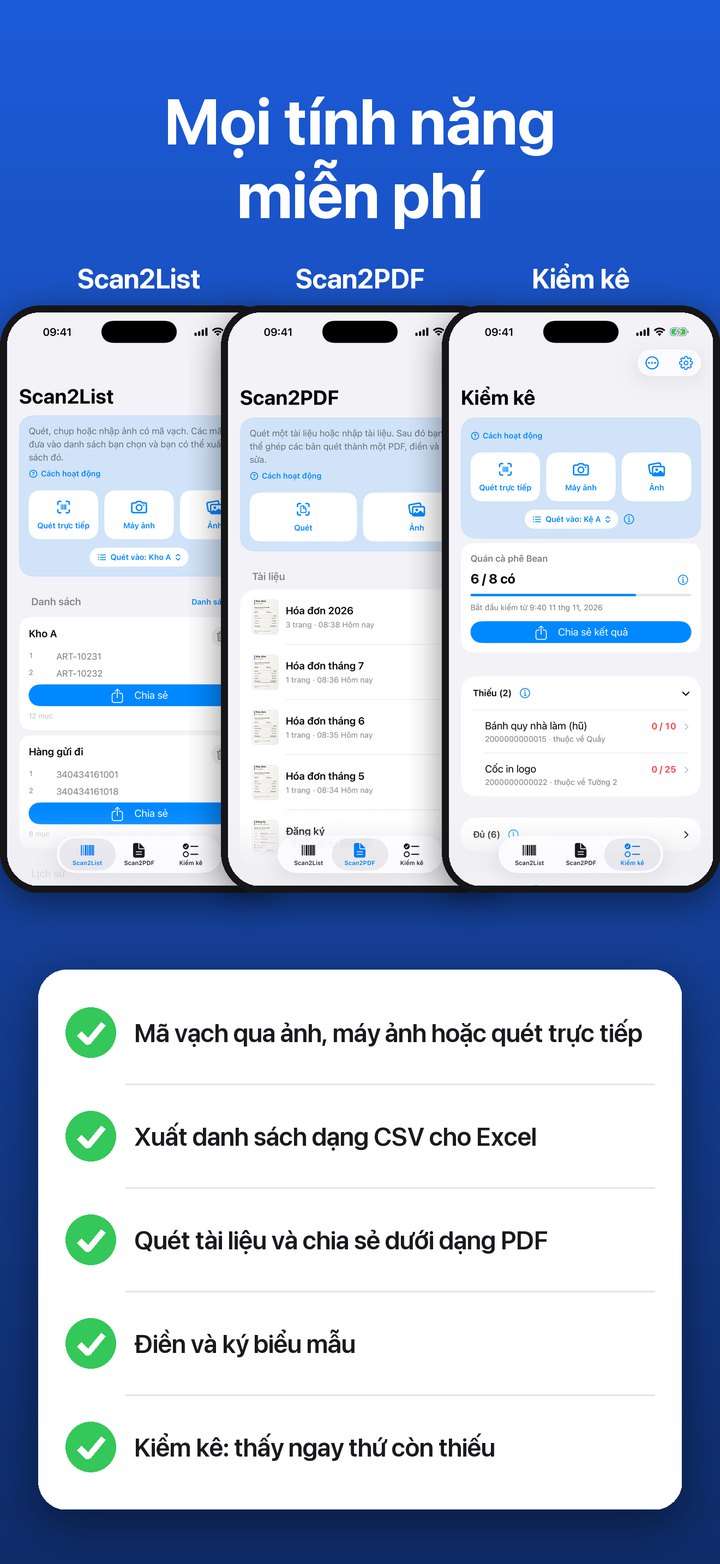
Ở phía dưới của ứng dụng, bạn chuyển qua lại giữa ba chế độ.
Chế độ Scan2List
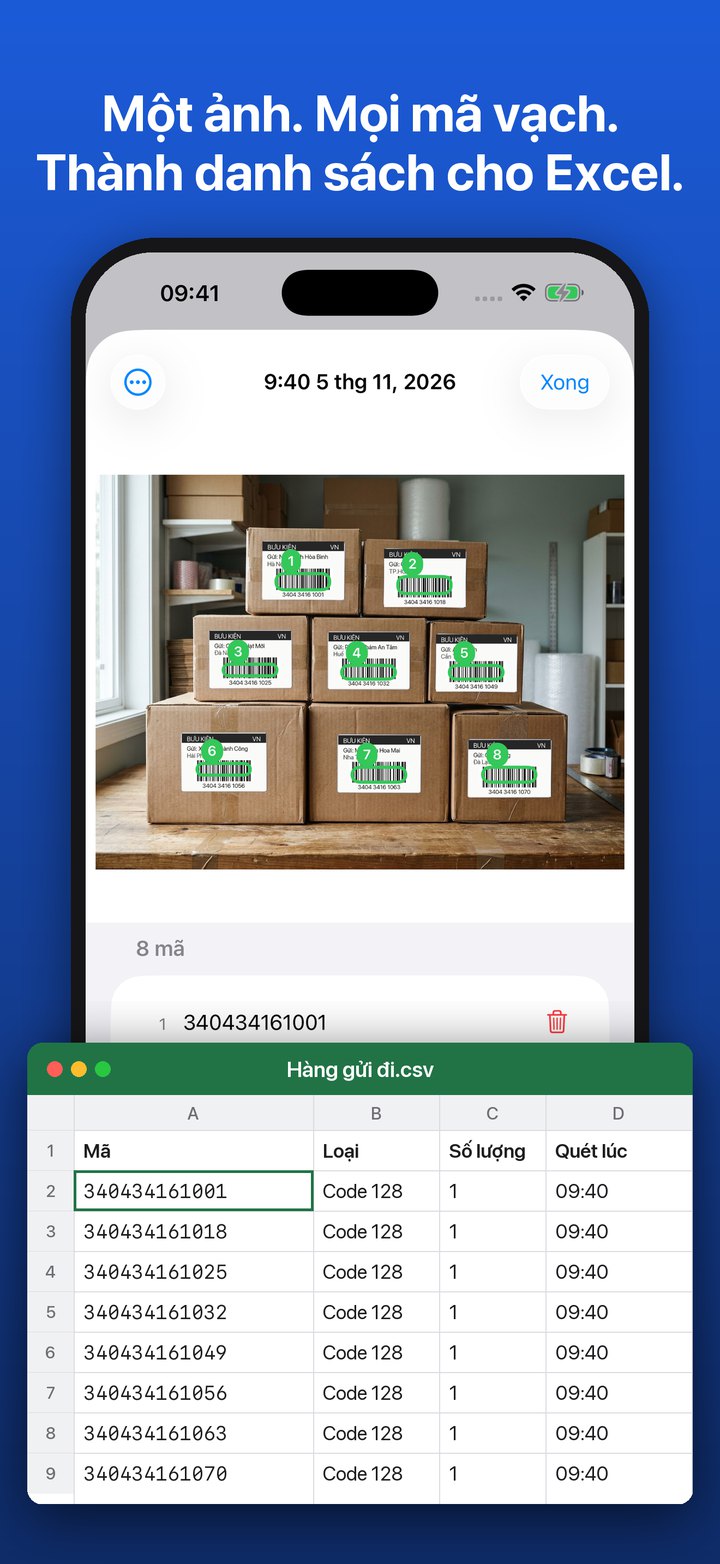
Bạn chụp ảnh, ứng dụng đọc mọi mã và bạn gửi danh sách đi. Cho hàng về, số sê-ri, bưu kiện, sách, mọi thứ phải vào một bảng.
Chế độ Scan2PDF
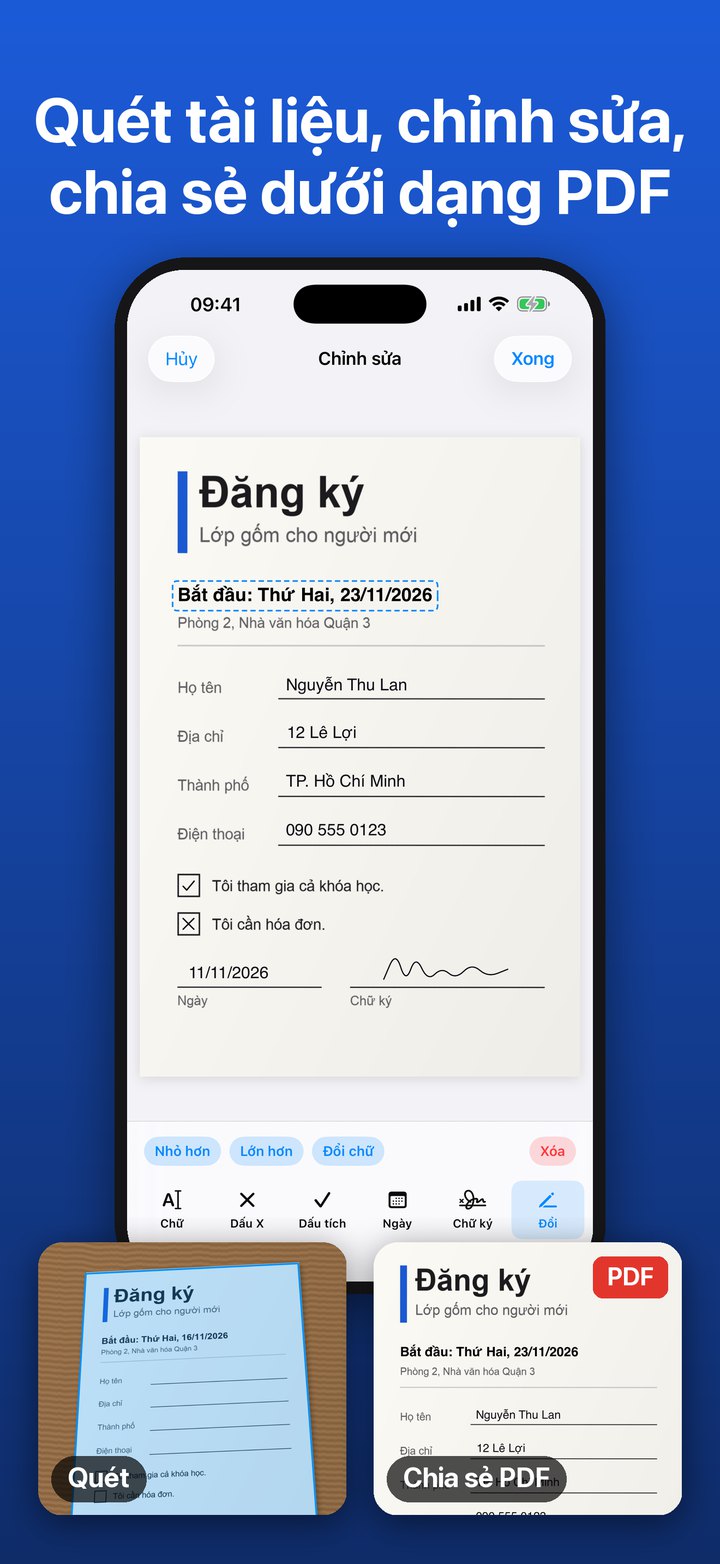
Bạn quét một lá thư, một hóa đơn hoặc một biểu mẫu, điền vào, ký tên và chia sẻ dưới dạng PDF.
Chế độ Kiểm kê
Bạn tải lên danh sách những thứ lẽ ra phải có, chụp ảnh và thấy ngay thứ gì thiếu, chỗ nào sai số lượng và thứ gì không có trong danh sách.
Ghi mã: một tấm ảnh thay cho nhiều lần quét
Bạn chụp một tấm ảnh hoặc chọn ảnh trong thư viện. Ứng dụng tìm mọi mã vạch, ba bốn chục mã cùng lúc, nghiêng, ở mép hay kích cỡ khác nhau. Nhận dạng diễn ra trên iPhone, không cần mạng.
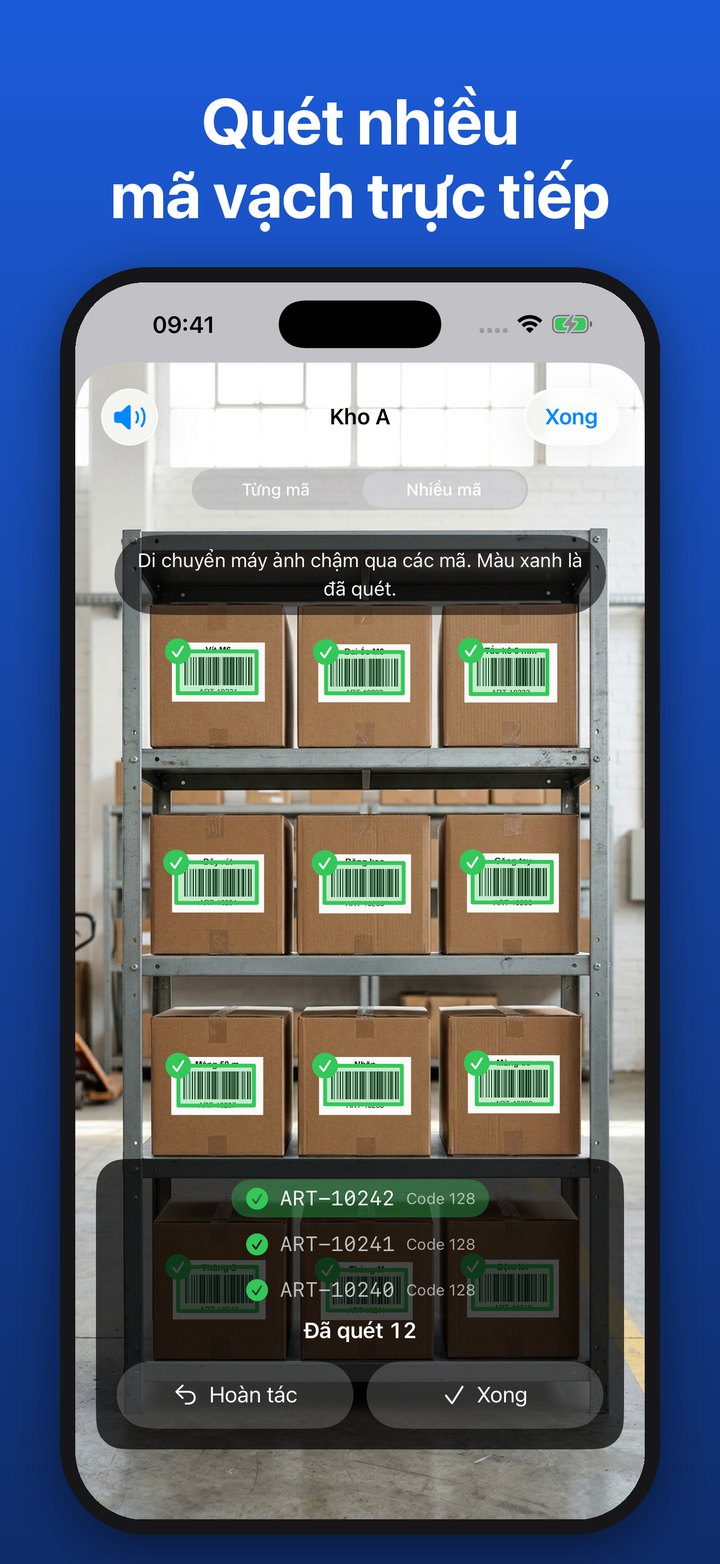
Không cần ảnh thì dùng quét trực tiếp: ở chế độ “Nhiều mã”, bạn di chuyển máy ảnh chậm qua kệ hoặc thùng hàng, mỗi mã đọc được sẽ chuyển xanh và được đếm. Ở chế độ “Từng mã”, ứng dụng đọc từng mã một, tiện cho món lẻ. Một tiếng bíp ngắn xác nhận mỗi mã.
- Ảnh từ máy ảnh hoặc thư viện, nhiều ảnh cùng lúc
- Quét trực tiếp cho món lẻ và cho mọi thứ không có trong ảnh nào
- Thứ trông giống mã vạch nhưng không đọc được sẽ được đánh dấu là mã có thể có. Chạm vào chỗ đó và quét ngay. Tắt được trong Cài đặt › Quét ảnh.
- Gõ mã bằng tay khi thiếu nhãn
- Lịch sử với mọi ảnh và mọi lần quét trực tiếp, kèm mã của chúng
Danh sách: số lượng, ghi chú, gán
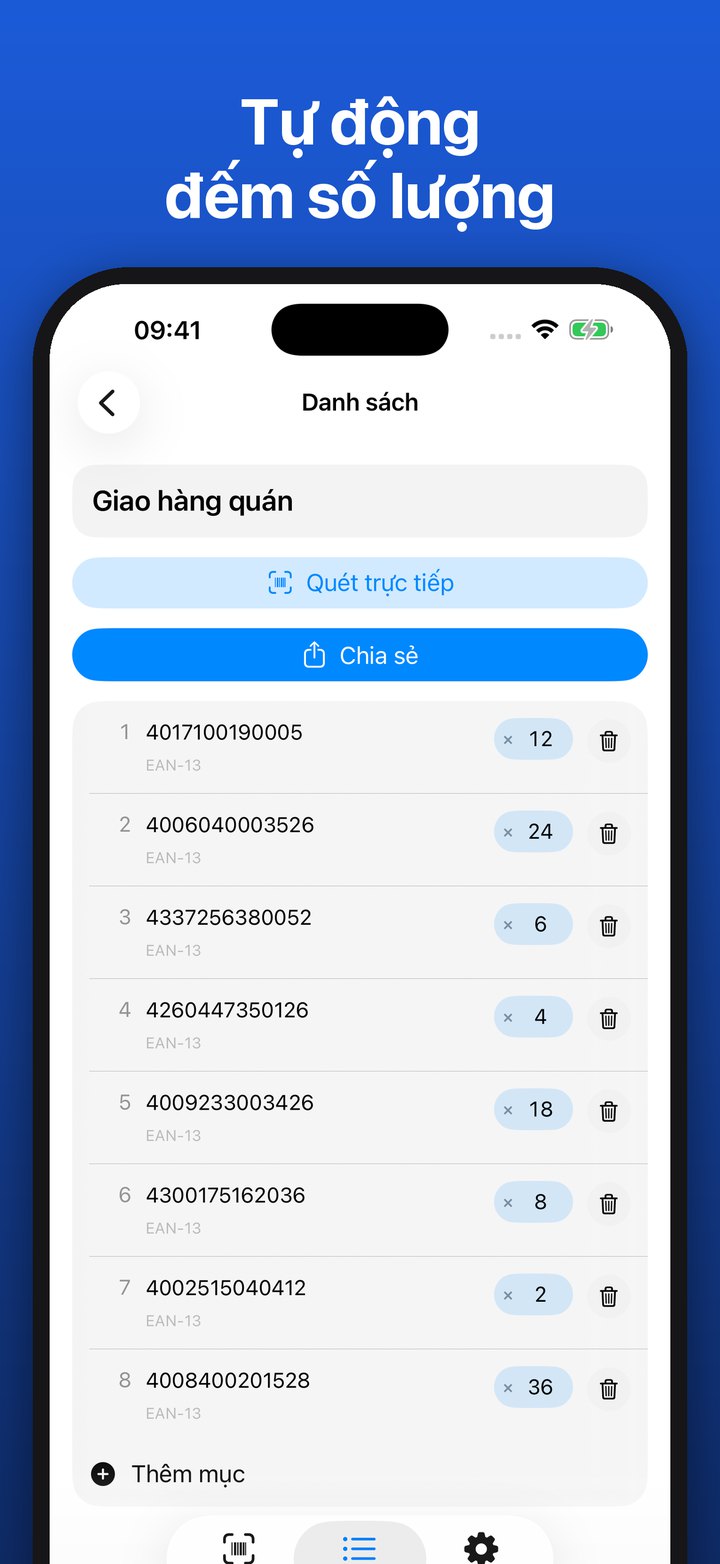
Mỗi danh sách gom mã từ bao nhiêu ảnh và lần quét trực tiếp tùy ý. Một mã xuất hiện hai lần, ứng dụng tính thành số lượng. Đổi số lượng chỉ bằng một chạm, ví dụ khi sáu gói giống nhau xếp nối đuôi và chỉ thấy gói đầu.
Bạn không phải chọn danh sách trước: quét trước, gán sau. Trong lịch sử, chọn một hoặc nhiều ảnh và đưa vào một danh sách. Mỗi mục hiện nó đã nằm trong danh sách nào.
- Bao nhiêu danh sách tùy ý, ví dụ theo pallet, phòng hay đơn hàng
- Số lượng và ghi chú cho mỗi mã
- Chọn nhiều mục trong lịch sử và gán vào một hoặc nhiều danh sách
- Mã từ ảnh và từ quét trực tiếp trong cùng một danh sách
Chia sẻ: danh sách đi thẳng vào Excel
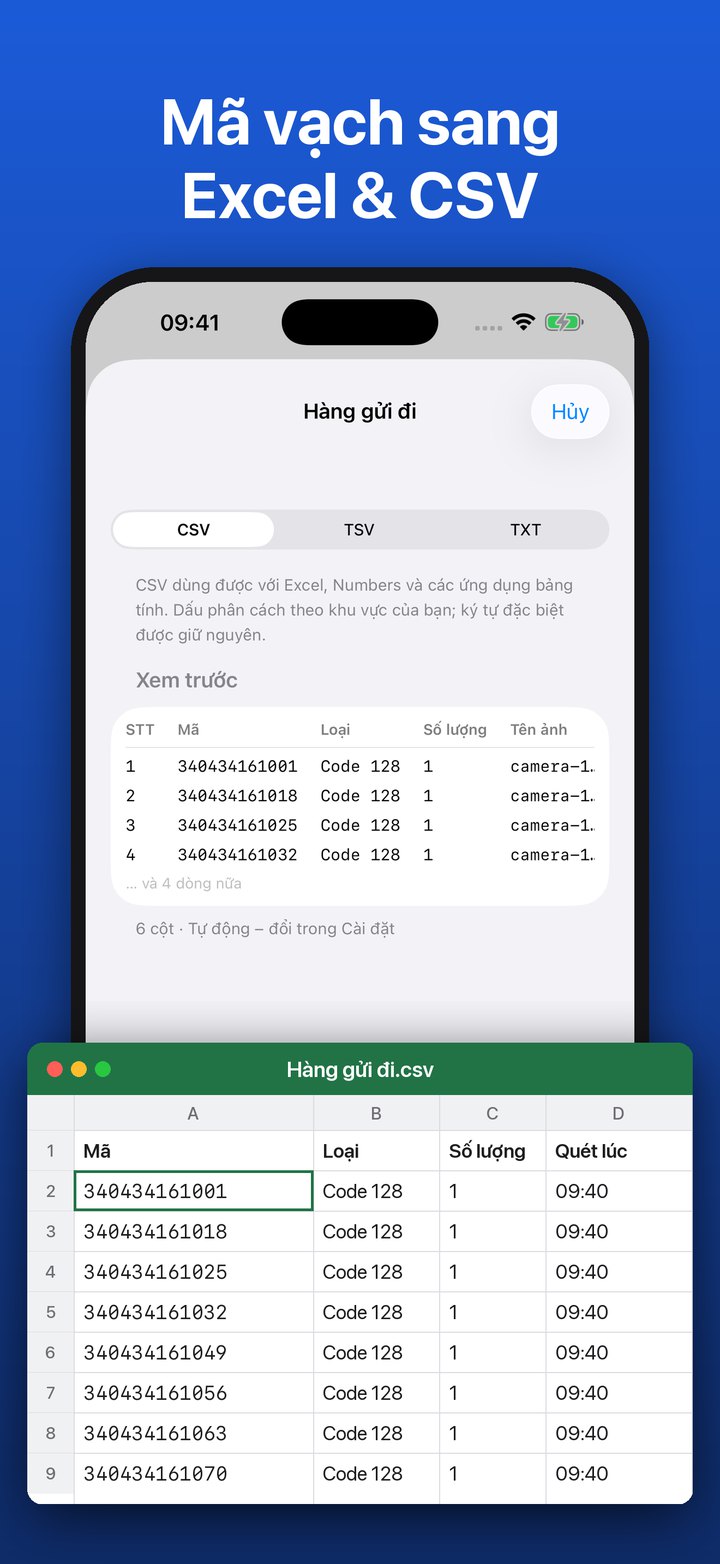
Với “Chia sẻ”, bạn gửi danh sách qua AirDrop, email, WhatsApp hoặc vào bất kỳ ứng dụng nào khác. Tệp mở thẳng trong Excel, Numbers hay Google Sheets, và mọi phần mềm quản lý kho có nhập CSV đều nhận được. Hoặc bạn chỉ sao chép các mã và dán vào tin nhắn.
- CSV, TSV hoặc TXT
- Dấu phân cách tự động, dấu phẩy hoặc chấm phẩy, hợp với Excel của bạn
- Chọn cột: mã, số lượng, loại, ghi chú, thời gian
- Sao chép mã dưới dạng văn bản
Chế độ Scan2PDF: quét, điền, chia sẻ dưới dạng PDF
Bạn quét một lá thư, một hóa đơn hoặc một biểu mẫu bằng máy ảnh. Ứng dụng cắt gọn từng trang và nắn thẳng lại. Sau đó bạn điền vào tờ giấy, ký bằng ngón tay và chia sẻ dưới dạng PDF.
Ứng dụng nhận dạng chữ trên các trang, nên bạn có thể tìm kiếm trong PDF và sao chép chữ từ đó. Cách làm từng bước có ở trang chế độ Scan2PDF.
- Nhiều trang trong một tài liệu, kể cả từ ảnh trong thư viện ảnh của bạn
- Gõ chữ, đặt dấu X hoặc dấu tích, chèn ngày và ký tên
- Đổi chữ in sẵn, ví dụ một ngày ghi sai
- Ghép nhiều bản quét thành một PDF
- Sắp xếp, xoay và xóa trang
- Màu hoặc đen trắng cho cả tài liệu

Chế độ Kiểm kê: thấy thứ gì thiếu
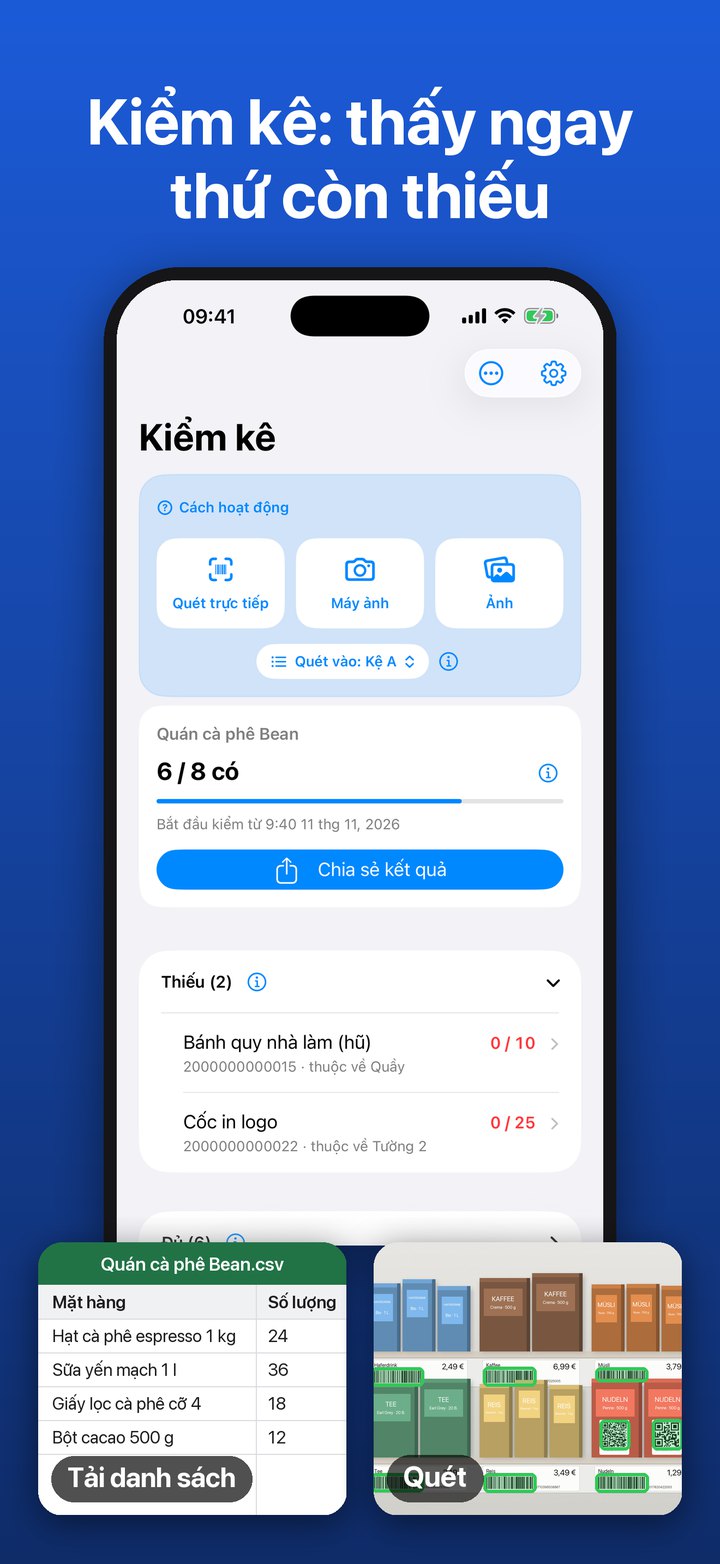
Bạn tải lên danh sách những thứ lẽ ra phải có dưới dạng tệp CSV, ví dụ từ máy tính tiền, từ Excel hoặc từ một mẫu của chúng tôi. Ứng dụng tự nhận ra các cột. Rồi bạn chụp từng kệ và ứng dụng so sánh.
Kết quả chia thành bốn nhóm: đủ, thiếu, khác số lượng và không có trong danh sách. “Chia sẻ kết quả” cho bạn bảng để gửi văn phòng, “Kiểm tra mới” bắt đầu lại từ đầu với cùng danh sách vào lần sau.
- Tải tệp CSV, kể cả thẳng từ Tệp, Mail hoặc AirDrop bằng “Mở trong”
- Khu vực như kệ, phòng hay pallet lấy từ danh sách; bạn chọn mình đang ở đâu trước mỗi tấm ảnh
- Thứ không có trong danh sách, thêm vào bằng một chạm
- Với đồ không có mã vạch, ứng dụng tạo mã và in nhãn ra PDF
- Sửa danh sách ngay trong ứng dụng mà không cần quay lại máy tính
Mới trong phiên bản 1.4
- Scan2PDF: bạn quét thư, hóa đơn hoặc biểu mẫu và chia sẻ dưới dạng PDF. Ứng dụng cắt gọn từng trang và nắn thẳng lại.
- Chỉnh sửa: bạn gõ chữ, đặt dấu X và dấu tích, chèn ngày và ký tên. Bạn cũng đổi được chữ in sẵn.
- Ghép: từ nhiều bản quét bạn tạo một PDF duy nhất.
- Ba chế độ: ở phía dưới bạn chuyển qua lại giữa Scan2List, Scan2PDF và Kiểm kê. Mỗi chế độ có một hướng dẫn ngắn.
Ứng dụng đọc những mã nào
Không phải cài đặt gì. Ứng dụng tự nhận ra định dạng, kể cả khi một ảnh có nhiều định dạng khác nhau.
| Định dạng | Thường gặp ở đâu |
|---|---|
| EAN-13, EAN-8 | Gần như mọi hàng bán lẻ: thực phẩm, mỹ phẩm, sách |
| UPC-A, UPC-E | Hàng từ Mỹ và Canada |
| Code 128 | Vận chuyển và logistics, nhãn bưu kiện, SSCC, FNSKU |
| Code 39, Code 93 | Dụng cụ, thiết bị, số tài sản |
| ITF (Interleaved 2 of 5) | Thùng carton và pallet |
| Mã QR | Vé, thực đơn, nhãn tự tạo |
| Data Matrix | Thuốc, điện tử, linh kiện nhỏ |
| PDF417, Aztec | Giấy tờ tùy thân, thẻ lên máy bay, vé tàu |
Các định dạng khác nhau thế nào, xem hướng dẫn UPC, EAN, Code 128 và QR so sánh (tiếng Anh).
Ảnh của bạn ở lại trên iPhone
Nhận dạng diễn ra trên máy. Ảnh, mã, danh sách và tài liệu không được tải lên, và bạn không cần tài khoản. Thứ duy nhất rời khỏi iPhone là thứ bạn tự chia sẻ, và chỉ đến nơi bạn gửi.
Bản miễn phí hiện quảng cáo của Google AdMob, cá nhân hóa chỉ khi bạn đồng ý. Thống kê sử dụng ẩn danh tắt được trong cài đặt. Mọi thứ khác ở trong chính sách quyền riêng tư (tiếng Anh).
Scan2List không phải là gì
Scan2List ghi mã vạch, so sánh danh sách và quét tài liệu. Với một số việc bạn cần công cụ khác, và nên biết trước:
- Không phải phần mềm quản lý kho. Ứng dụng không hạch toán, không theo dõi tồn kho theo thời gian và không nối trực tiếp với ERP của bạn. Nó cho bạn danh sách để nhập vào đó.
- Không nối máy quét cầm tay. Máy quét Bluetooth và thiết bị kiểm kho công nghiệp không được hỗ trợ. Ứng dụng dùng máy ảnh iPhone.
- Không soát vé. Ứng dụng đọc mã trên vé nhưng không đối chiếu với hệ thống bán vé.
- Không phải chương trình cho tệp PDF bạn đã có. Chế độ Scan2PDF làm việc với giấy bạn quét và với ảnh trong thư viện ảnh của bạn. Ứng dụng không mở được tệp PDF từ “Tệp” hay từ email.
Bạn cần gì
- Một chiếc iPhone chạy iOS 16 trở lên
- Không tài khoản, không đăng ký, không cần mạng để nhận dạng. Ứng dụng chỉ cần mạng cho quảng cáo, cập nhật và mua Pro.
- Ứng dụng có tiếng Việt, tiếng Anh, tiếng Đức, tiếng Tây Ban Nha, tiếng Pháp, tiếng Ý và tiếng Bồ Đào Nha.
Mọi tính năng đều miễn phí và không giới hạn. Pro chỉ tắt quảng cáo. Xem giá ›
Thử ngay với kệ hàng tiếp theo của bạn
Scan2List miễn phí trên App Store. Không tài khoản, không phải cài đặt gì.