
Anwendungsfall
Umzug mit Kartonliste
Du ziehst um und willst wissen, ob am Ende alle Kartons angekommen sind? Mit der Vorlage legst du eine Liste deiner Kartons an und druckst für jeden Karton ein Etikett. In der neuen Wohnung fotografierst du die Kartons mit der App Scan2List und siehst sofort, welcher noch fehlt.
Wo stehst du?
Je nachdem, was du schon hast, brauchst du die Vorlage gar nicht oder nur für einen Teil.
Weg A
Liste ist fertig
Deine Kartonliste ist komplett, dann lädst du sie direkt in die App.
Weg B
Liste muss ergänzt werden
Beim Packen kommen noch Kartons dazu, die du nachtragen willst.
Weg D
Noch keine Liste
Am einfachsten nimmst du die Vorlage unten und trägst jeden Karton ein.
Deine Kartonliste
Lade die Vorlage herunter und schreib für jeden Karton auf, was drin ist und in welchen Raum er kommt. Die Nummern für die Etiketten erstellt der Generator.
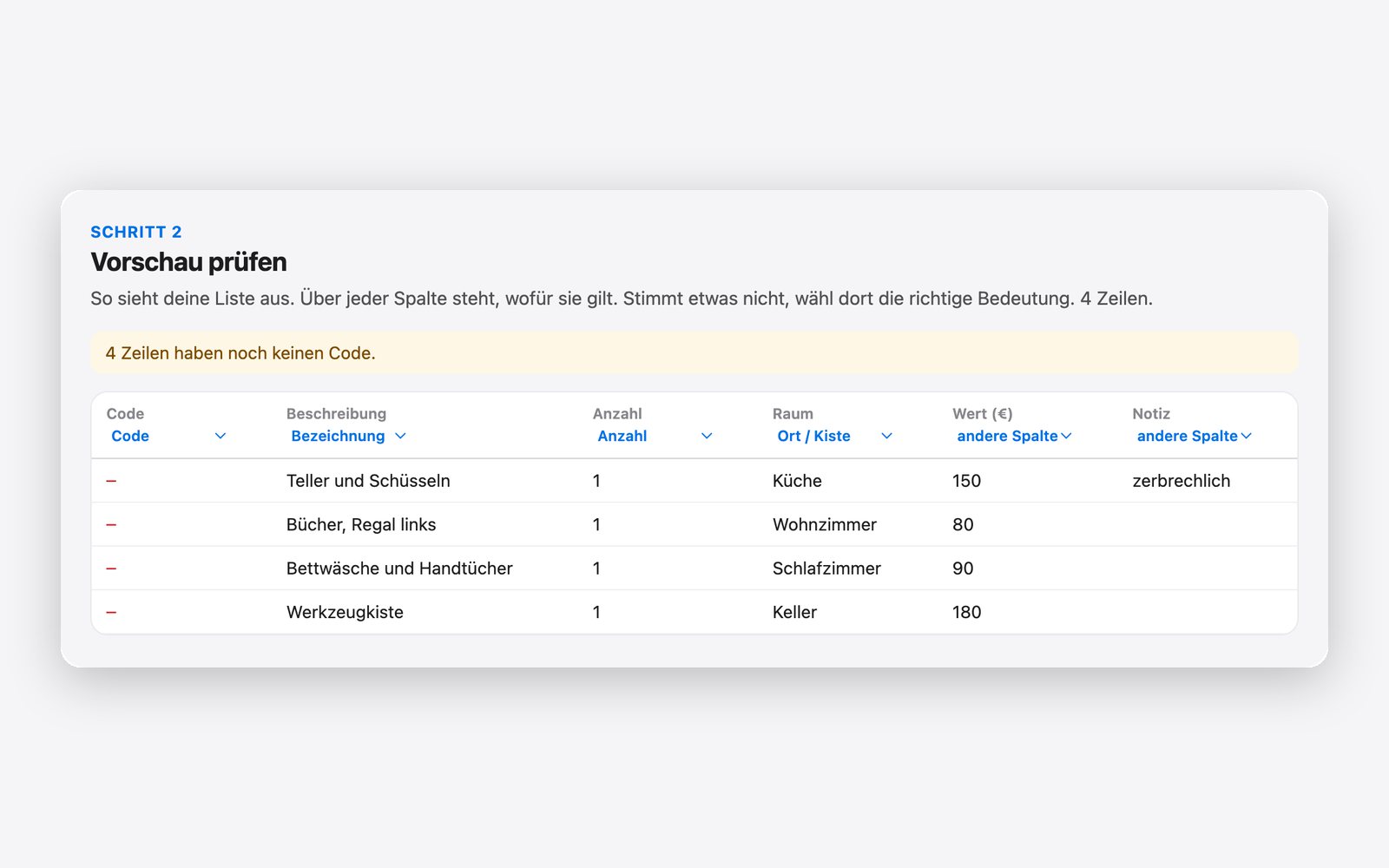
| Code | Beschreibung | Anzahl | Raum | Wert (€) | Notiz |
|---|---|---|---|---|---|
| Teller und Schüsseln | 1 | Küche | 150 | zerbrechlich | |
| Bücher, Regal links | 1 | Wohnzimmer | 80 | ||
| Bettwäsche und Handtücher | 1 | Schlafzimmer | 90 | ||
| Werkzeugkiste | 1 | Keller | 180 |
Die Vorlage füllst du in Excel, Numbers oder Google Sheets aus. Im Generator erstellst du danach Codes und Etiketten und speicherst die Liste für die App.
So geht’s
Bei einem Umzug gehen selten ganze Möbel verloren, aber oft einzelne Kartons: Einer bleibt im Keller stehen, einer fährt im falschen Auto mit, einer landet beim Nachbarn. Mit Scan2List bekommt jeder Karton eine Nummer. In der neuen Wohnung fotografierst du die Kartons Raum für Raum und siehst, welcher fehlt und was darin war.
am Computer
1. Liste anlegen
Lade oben die Vorlage herunter und leg die Liste am besten beim Packen an, Karton für Karton. Trag ein, was drin ist, zum Beispiel „Teller und Schüsseln“, und in welchen Raum der neuen Wohnung der Karton kommt. Für große Teile wie eine Stehlampe oder einen Spiegel legst du ebenfalls eine Zeile an. Den Wert brauchst du nur, wenn du ihn für die Versicherung festhalten willst. Hast du schon eine Packliste in Excel, lädst du sie direkt in den Generator.
am Computer
2. Etiketten drucken
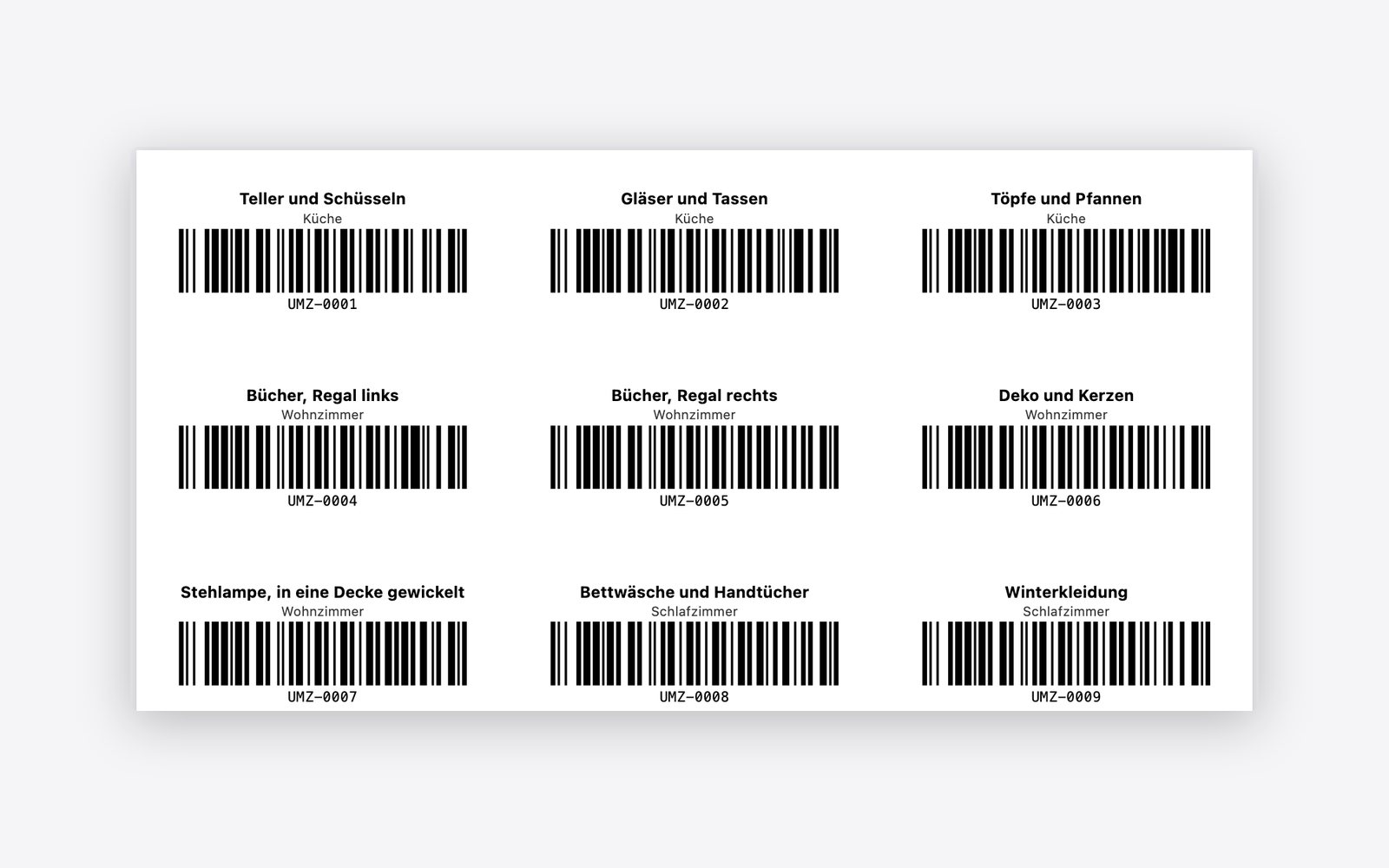
Lade die Liste in den Generator und klick auf „Codes erstellen“. Jeder Karton bekommt eine Nummer wie UMZ-0001, und auf dem Etikett stehen dazu Inhalt und Raum. Druck die Etiketten auf Etikettenbögen oder normales Papier und kleb sie seitlich auf den Karton, nicht auf den Deckel. Dann siehst du sie auch, wenn Kartons gestapelt sind. Auf Wunsch druckst du große Etiketten für die Räume und hängst sie in der neuen Wohnung an die Türen. Dann wissen auch die Helfer, wohin welcher Karton gehört.
am Computer auf dem iPhone
3. Liste aufs iPhone bringen
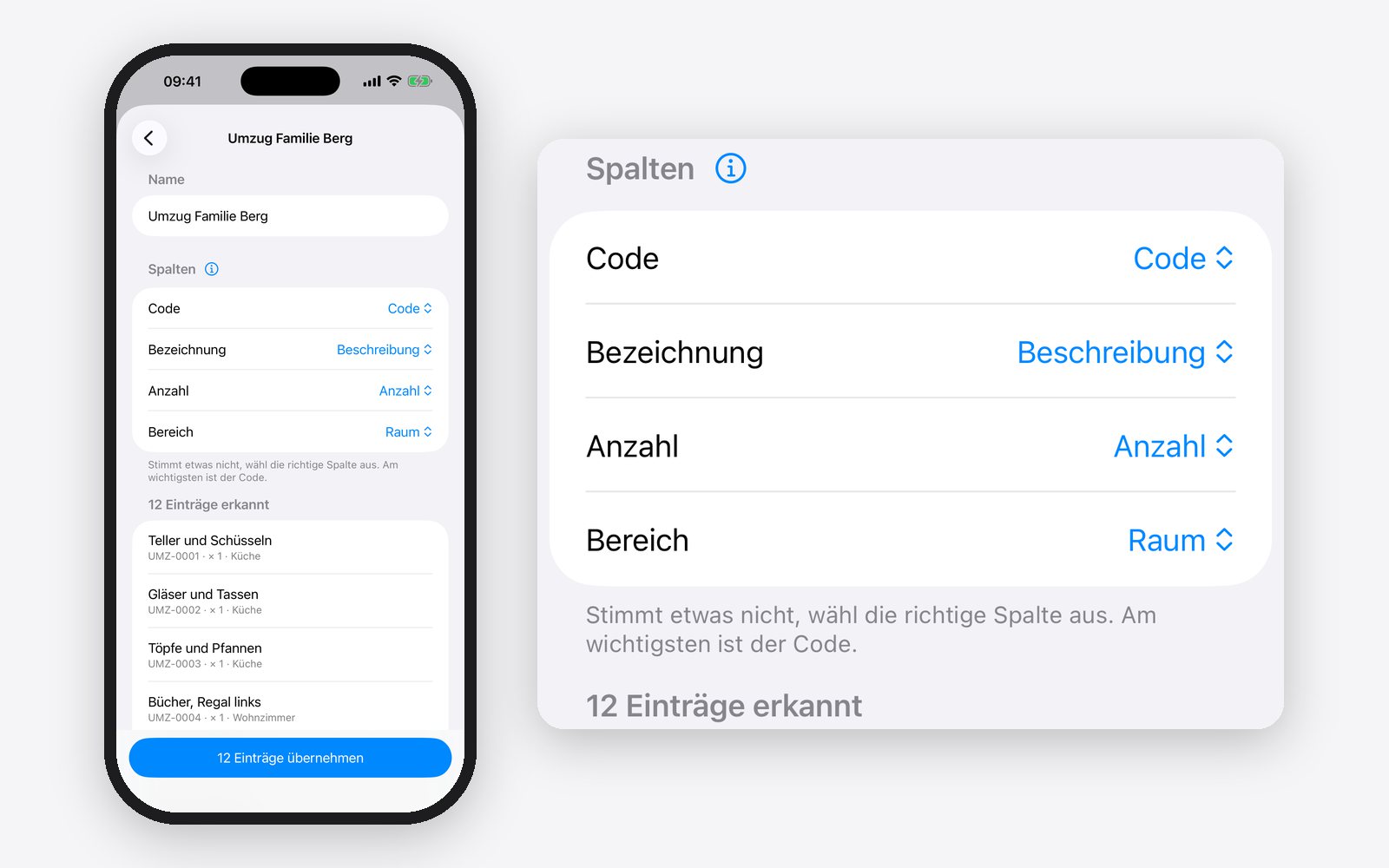
Speicher die Liste im Generator mit „CSV speichern“, oder speicher die ausgefüllte Vorlage als CSV. Schick die Datei an dein iPhone, per AirDrop, als Mail an dich selbst oder über iCloud Drive. In Scan2List tippst du unten auf „Inventur“, dann auf „Inventur starten“ und „Liste laden“. Die App legt für jeden Raum einen eigenen Bereich an, also für Küche, Wohnzimmer und so weiter.
auf dem iPhone
4. Raum für Raum fotografieren
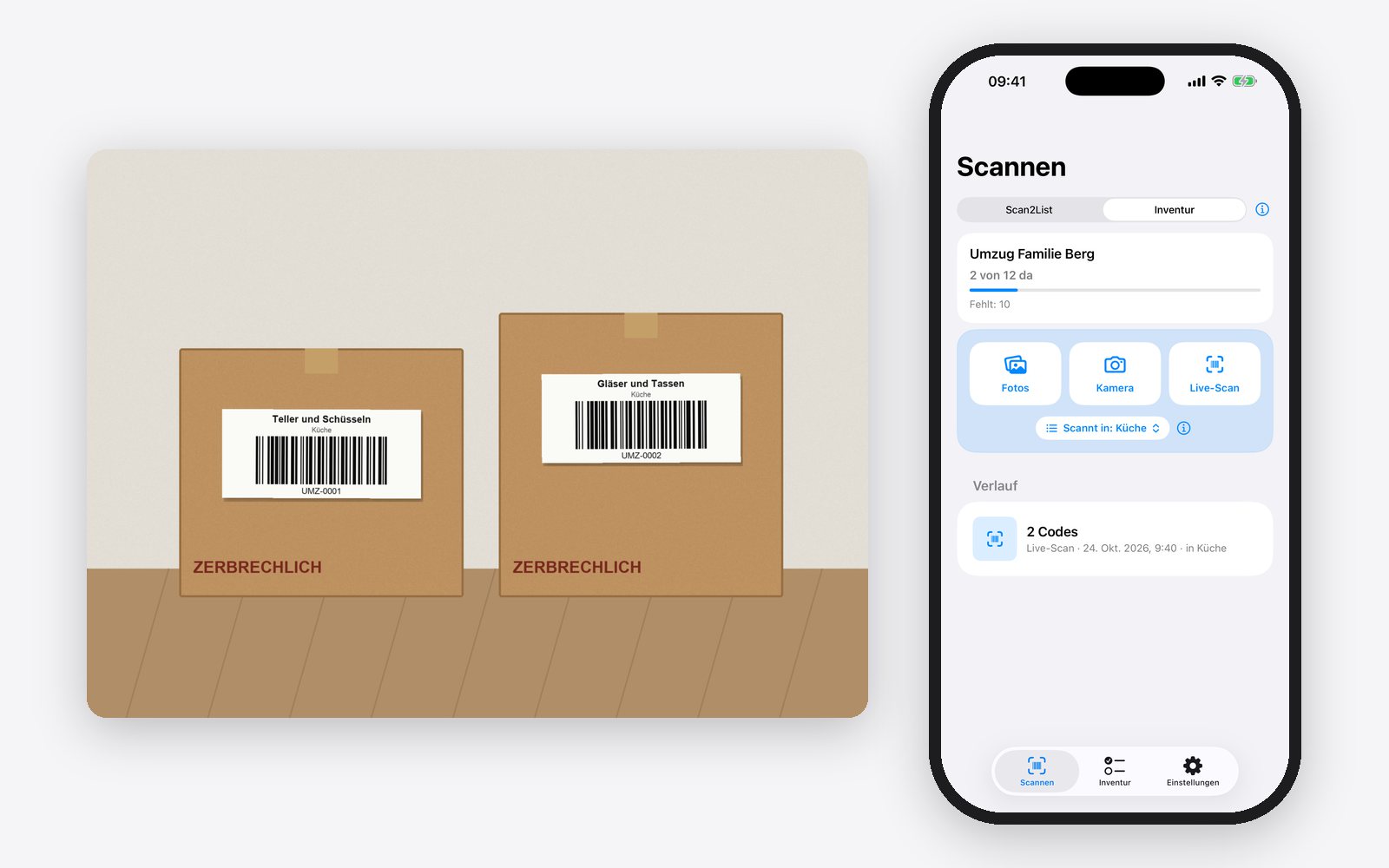
Wenn der Umzugswagen leer ist, gehst du durch die neue Wohnung. Wähl unter „Scannt in“ den Raum, in dem du stehst, und fotografiere die Kartons dort. Die App erkennt alle Etiketten auf einem Foto gleichzeitig, auch wenn mehrere Kartons nebeneinander stehen. Ist ein Etikett verdeckt, hältst du die Kamera mit dem Live-Scan kurz auf diesen einen Karton.
auf dem iPhone
5. Sehen, welcher Karton fehlt
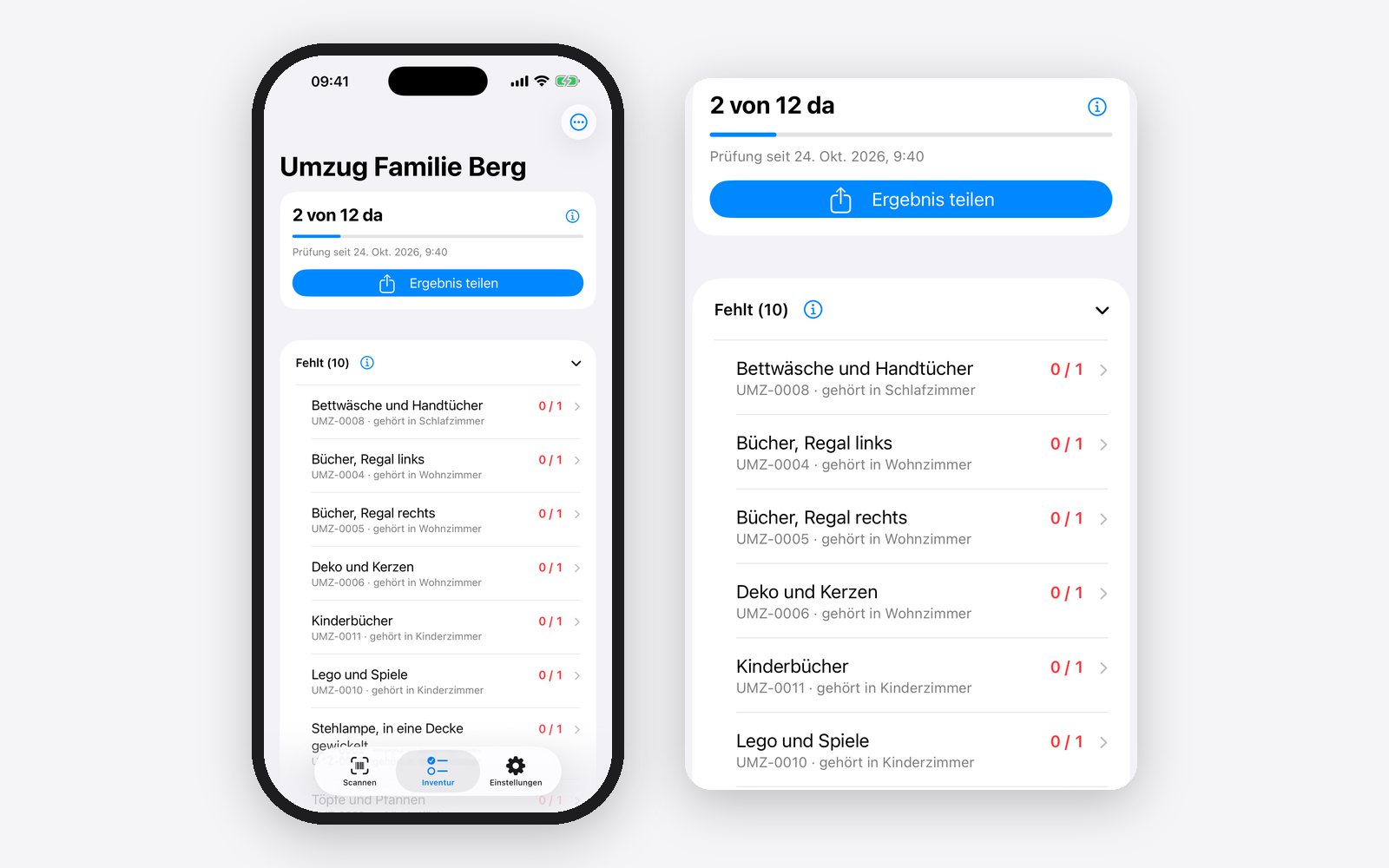
Im Tab „Inventur“ siehst du, wie viele Kartons angekommen sind, zum Beispiel „46 von 48 da“. Unter „Fehlt“ stehen die Kartons, die noch auf keinem Foto waren, mit Inhalt und Raum. So weißt du sofort, wonach du suchen musst, solange der Umzugswagen noch vor der Tür steht und alle Helfer da sind. Taucht ein Karton später auf, fotografierst du ihn einfach nach.
Was dir das bringt
Du musst nicht jeden Karton aufmachen, um zu wissen, ob alles da ist. Statt eine Strichliste abzuhaken, fotografierst du in jedem Raum einmal die Kartons. Fehlt einer, siehst du gleich, was darin war, und kannst gezielt im Keller, im Auto oder bei den Helfern nachfragen. Die Liste mit dem Inhalt jedes Kartons hilft dir auch noch Wochen später, wenn du etwas suchst. Und falls doch etwas verloren geht oder kaputt ankommt, hast du für die Versicherung eine Liste mit Inhalt und Wert.
Mehr Tipps zum Packen und Beschriften findest du im Ratgeber Umzug: Kartons und Inventar erfassen.
Fragen
Brauche ich einen Etikettendrucker?
Nein. Ein normaler Drucker reicht. Du kannst auf Etikettenbögen drucken oder auf Papier und die Etiketten mit Klebeband auf die Kartons kleben.
Muss ich jeden Karton einzeln scannen?
Nein. Ein Foto erfasst alle Etiketten, die darauf zu sehen sind. Stehen die Kartons gestapelt, fotografierst du den Stapel von der Seite.
Kann ich die Liste an die Umzugsfirma geben?
Ja. Die Datei aus Schritt 3 öffnet sich auch in Excel. So kannst du die Liste ausdrucken oder weiterschicken.
Kostet das etwas?
Die Vorlage und der Generator sind kostenlos. Die App ist auch kostenlos, sie zeigt Werbung. Mit Pro ist die Werbung weg.
Hinweis: Das Ergebnis ist nur so genau wie deine Liste, deine Etiketten und deine Fotos. Wir übernehmen keine Gewähr. Scan2List ersetzt keine vereinbarte Prüfung, zum Beispiel mit einem Verleih oder einer Versicherung, und keine Rechts- oder Steuerberatung. Mehr dazu im Impressum.