
Scan2PDF-Modus
Dokumente scannen, ausfüllen und als PDF teilen
Du hast einen Brief, eine Rechnung oder ein Formular auf Papier, und jemand braucht es als PDF. Mit Scan2List scannst du das Blatt mit der Kamera, füllst es bei Bedarf aus und schickst das PDF weiter. Das Ganze ist komplett kostenlos.
So geht’s
Schritt 1
Scannen
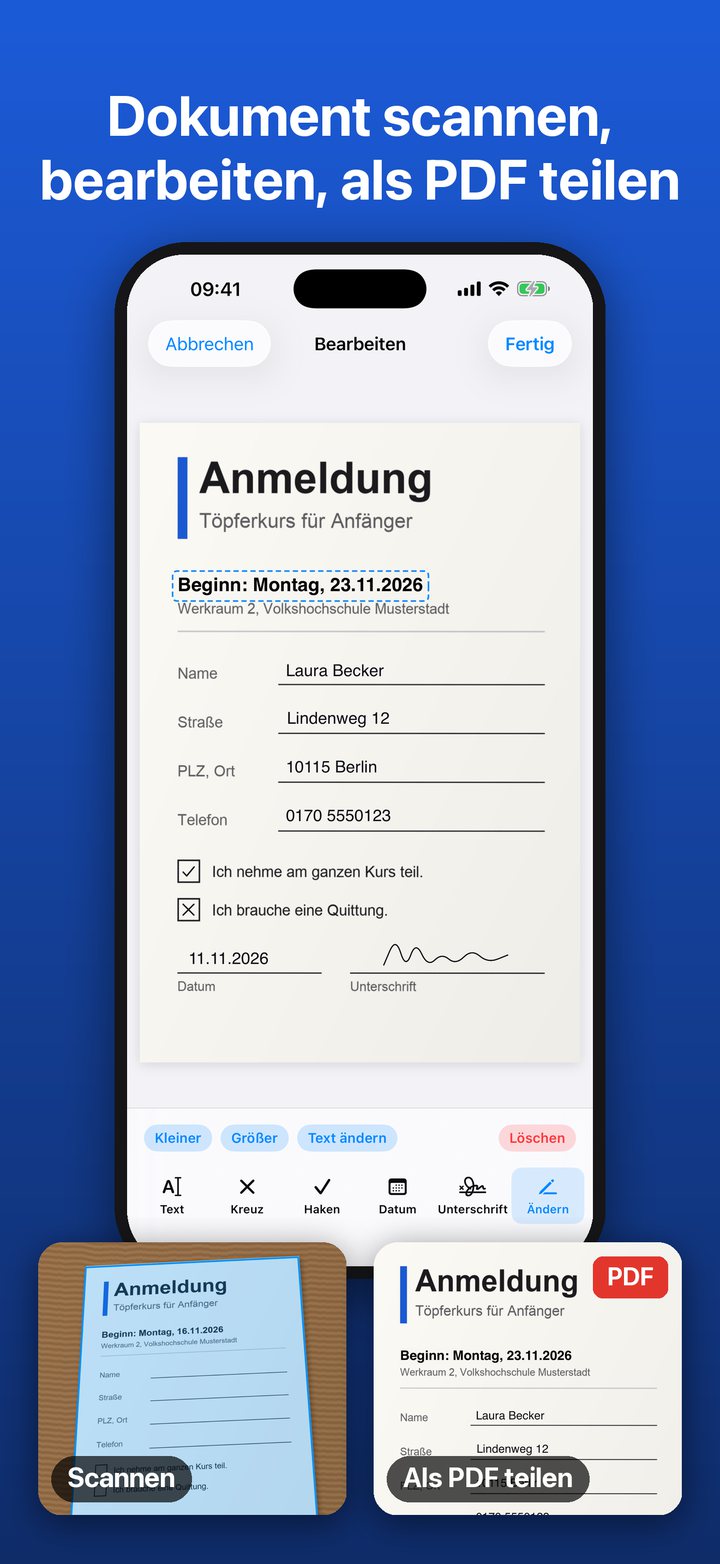
Tippe auf „Scan“ und richte die Kamera auf das Blatt. Ein blauer Rahmen zeigt, was die App als Seite erkennt. Nach der Aufnahme siehst du eine Vorschau. Die App schneidet die Seite zu und richtet sie gerade aus. Hat dein Dokument mehrere Seiten, tippst du auf „Noch eine Seite“. Statt zu scannen, kannst du auch Bilder aus deinen Fotos importieren.
Schritt 2
Bearbeiten und ausfüllen
Öffne das Dokument und tippe auf „Bearbeiten“. Du kannst Text eintippen, ein Kreuz oder einen Haken setzen, das Datum von heute einfügen und mit dem Finger unterschreiben. Alles lässt sich danach verschieben, größer oder kleiner machen und wieder löschen. Die Unterschrift merkt sich die App, damit du sie beim nächsten Formular nicht neu zeichnen musst.
Schritt 3
Als PDF teilen
Tippe auf „PDF teilen“. Du kannst das PDF per Mail oder Nachricht verschicken, in „Dateien“ sichern oder drucken. Die App erkennt den Text auf den Seiten. Du kannst das PDF also durchsuchen und Text daraus kopieren.
Was du sonst noch machen kannst
Gedruckten Text ändern
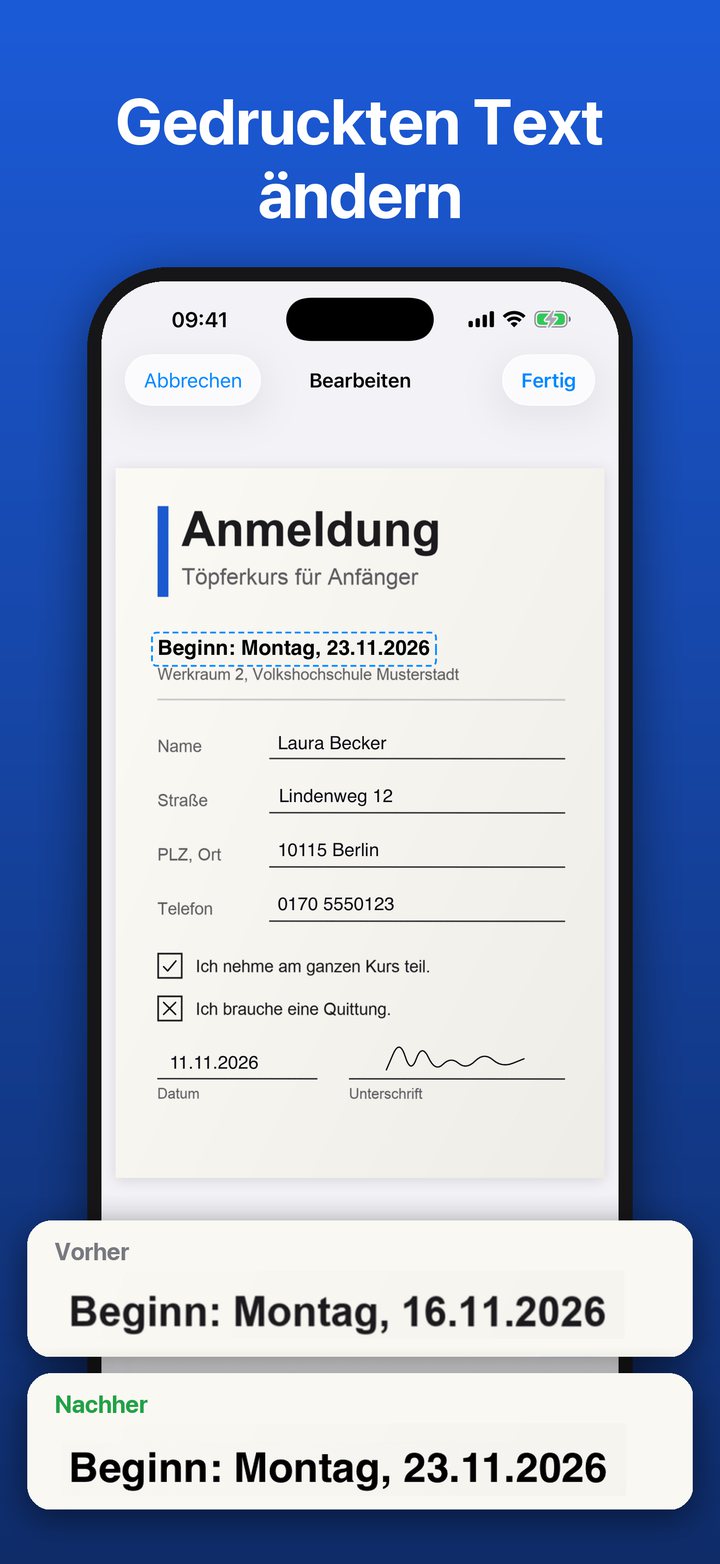
Steht auf dem Blatt ein falsches Datum oder ein alter Name? Wähle „Ändern“ und tippe auf die gedruckte Zeile. Die App überdeckt sie in der Farbe des Papiers, und du schreibst den neuen Text an dieselbe Stelle.
Mehrere Scans zu einem PDF zusammenfügen
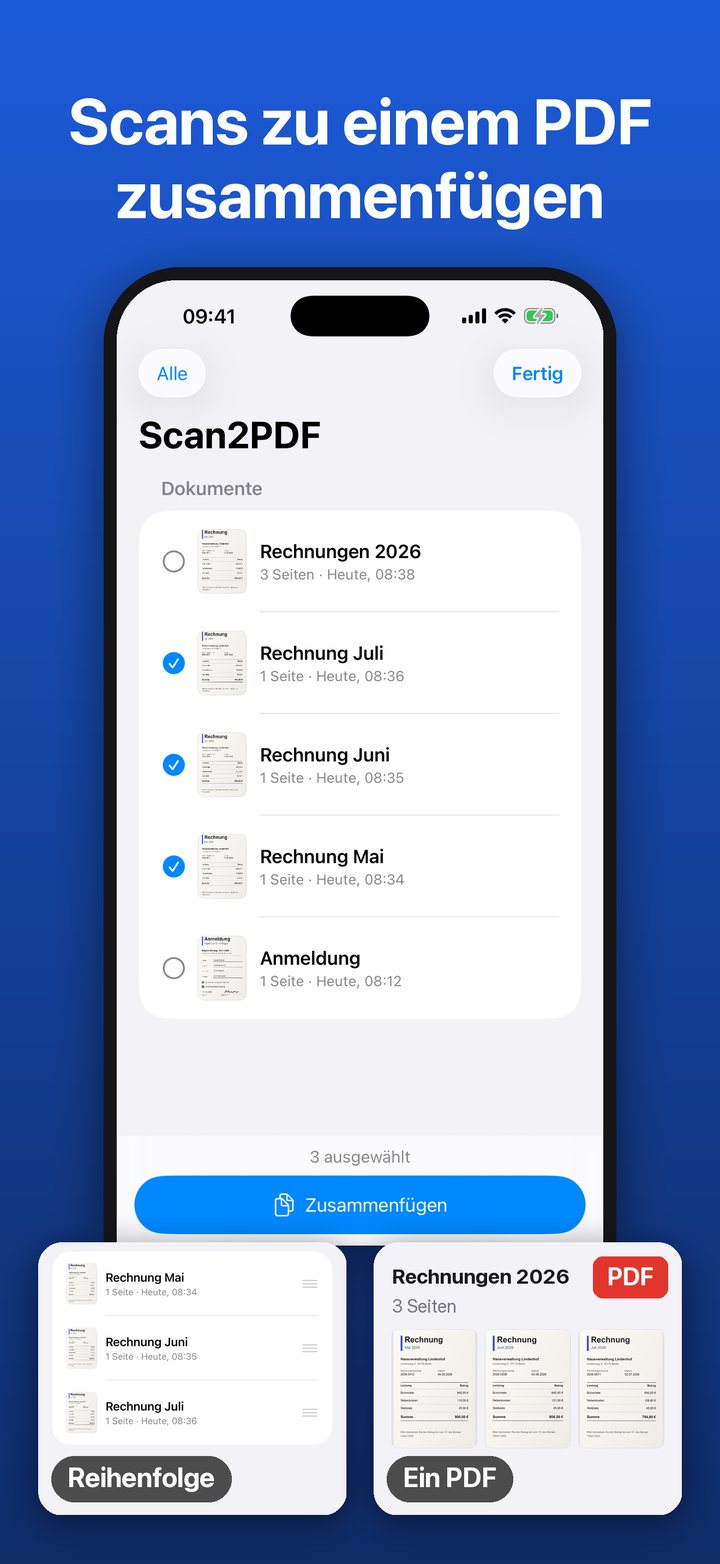
Tippe bei den Dokumenten auf „Auswählen“, markiere die Dokumente und tippe auf „Zusammenfügen“. Du legst die Reihenfolge fest und bekommst ein neues Dokument mit allen Seiten. Die einzelnen Dokumente bleiben erhalten.
Seiten ordnen
In einem Dokument hältst du eine Seite gedrückt und ziehst sie an die gewünschte Stelle. Du kannst Seiten drehen, löschen und neue hinzufügen.
Farbe oder Schwarzweiß
Oben im Dokument wechselst du zwischen „Farbe“ und „Schwarzweiß“. Die Auswahl gilt für das ganze Dokument. Schwarzweiß macht Text oft besser lesbar und das PDF kleiner.
Schritt für Schritt im Ratgeber: Dokument mit dem iPhone scannen, Gescanntes Dokument bearbeiten, Formular ausfüllen und unterschreiben, Scans zu einem PDF zusammenfügen und Foto in PDF umwandeln.
Was du nicht brauchst
Kein Konto, keine Anmeldung. Keinen Scanner, die Kamera reicht. Kein Internet: Die App arbeitet auf deinem iPhone, und deine Dokumente werden nicht hochgeladen. Und kein Geld: Scannen, Ausfüllen, Zusammenfügen und Teilen sind kostenlos und ohne Limit.
Wo das jeden Tag hilft
Ein Formular kommt per Post
Scannen, ausfüllen, unterschreiben und als PDF zurückschicken, ohne Drucker und ohne Stift.
Rechnungen und Belege
Belege für die Steuer oder die Buchhaltung scannen und mehrere zu einem PDF zusammenfügen.
Ein Vertrag soll unterschrieben zurück
Seite für Seite scannen, an der richtigen Stelle unterschreiben, Datum einsetzen, abschicken.
Briefe ablegen
Post vom Amt, von der Versicherung oder vom Vermieter scannen und in „Dateien“ sichern. Weil der Text erkannt wird, findest du den Brief später über die Suche.
Anmeldung für Verein, Kurs oder Schule
Den Zettel scannen, Name und Adresse eintippen, ankreuzen und zurückschicken.
Was der Modus nicht kann
Die App arbeitet mit Papier, das du scannst, und mit Bildern aus deinen Fotos. PDF-Dateien, die du schon hast, zum Beispiel aus „Dateien“ oder aus einer Mail, kann sie nicht öffnen.
Und wenn du Barcodes erfassen oder einen Bestand prüfen willst?
Dann nimmst du einen der anderen beiden Modi. Im Scan2List-Modus fotografierst du Barcodes und bekommst sie als Liste für Excel. Im Inventur-Modus lädst du eine Liste und siehst, was fehlt. Unten in der App wechselst du zwischen den drei Modi.
Probier es mit deinem nächsten Brief aus
Scan2List ist komplett kostenlos und läuft auf jedem iPhone mit iOS 16 oder neuer.